Actualizado el 14/10/2026 — Este artículo fue actualizado con información reciente y secciones nuevas.
En pocas palabras: para hacer una auditoría de vulnerabilidades en WordPress con WPScan instalás la herramienta, pedís un token de API gratuito y ejecutás wpscan --url https://tusitio.com --enumerate vp,vt,u --api-token TU_TOKEN. En pocos minutos tenés un informe con los problemas conocidos del core, los plugins y los temas de tu WordPress.
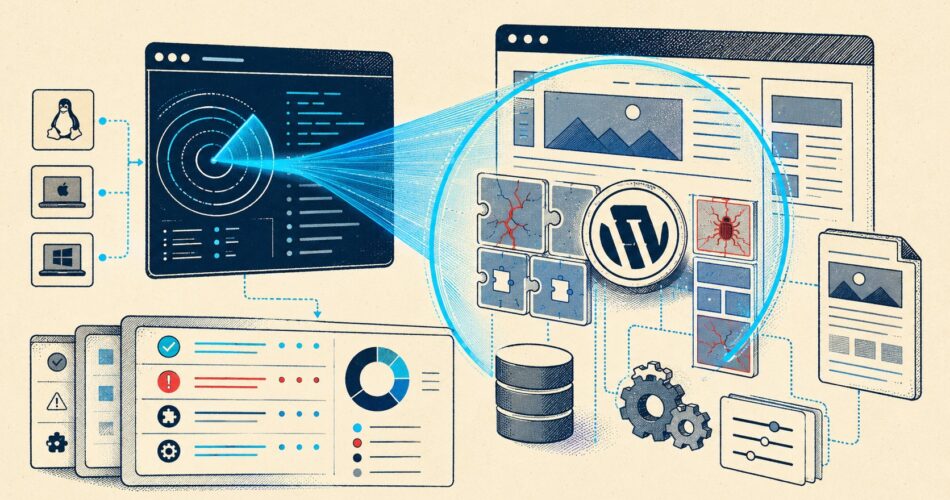
WPScan es un escáner de vulnerabilidades open source para WordPress, escrito en Ruby, que se usa desde la línea de comandos. Analiza un sitio desde afuera, sin instalar nada en él. Detecta la versión del core, los plugins, los temas y los usuarios expuestos. Después cruza esa información con la base de vulnerabilidades de WPScan, que hoy mantiene Automattic. Es para administradores, agencias y pentesters que auditan sitios propios o autorizados.
En este artículo:
- En 30 segundos
- ¿Qué detecta WPScan y qué no puede detectar?
- ¿Cómo instalar WPScan en Linux, Windows y macOS?
- ¿Cómo hacer una auditoría de vulnerabilidades en WordPress con WPScan?
- ¿Cómo conseguir y usar el token de API de WPScan?
- ¿Cómo enumerar plugins, temas y usuarios con WPScan?
- ¿Qué diferencia hay entre detección pasiva, agresiva y mixta?
- ¿Cómo interpretar los resultados de WPScan?
- ¿Cómo guardar el informe de WPScan en JSON?
- ¿Cómo automatizar escaneos de WPScan semanalmente?
- ¿Qué hacer después de un hallazgo de WPScan?
- ¿Es legal escanear un sitio con WPScan?
- ¿WPScan o Wordfence: cuál conviene usar?
- ¿Qué problemas comunes tiene WPScan y cómo resolverlos?
- Preguntas Frecuentes
- Conclusión
- Fuentes
En 30 segundos
- Comando mínimo:
wpscan --url https://tusitio.comlanza un escaneo externo sin instalar nada en tu servidor. - Instalación: usá
gem install wpscan, Docker o Homebrew. En Windows, WSL2 o Docker. - Token gratuito: sin token WPScan no muestra las vulnerabilidades. El cupo diario del plan free figura en wpscan.com.
- Modo agresivo:
--plugins-detection aggressiveencuentra más plugins, pero puede disparar el WAF. - Regla de oro: escaneá solo sitios tuyos o con autorización por escrito.
¿Qué detecta WPScan y qué no puede detectar?
WPScan detecta la versión del core, los plugins, los temas y los usuarios visibles de un WordPress, y marca cuáles tienen vulnerabilidades conocidas. No detecta zero-days, fallas en código propio ni malware ya instalado. Trabaja contra una base de problemas ya divulgados, así que es una herramienta de higiene, no un antivirus.
Ponele que tenés un sitio que funciona hace tres años y nadie tocó los plugins desde la última campaña. Un lunes el formulario empieza a recibir spam raro. Lo más probable es que haya un plugin viejo con una falla conocida y parcheada hace meses. WPScan te lo muestra en minutos, antes de que lo encuentre alguien con peores intenciones.
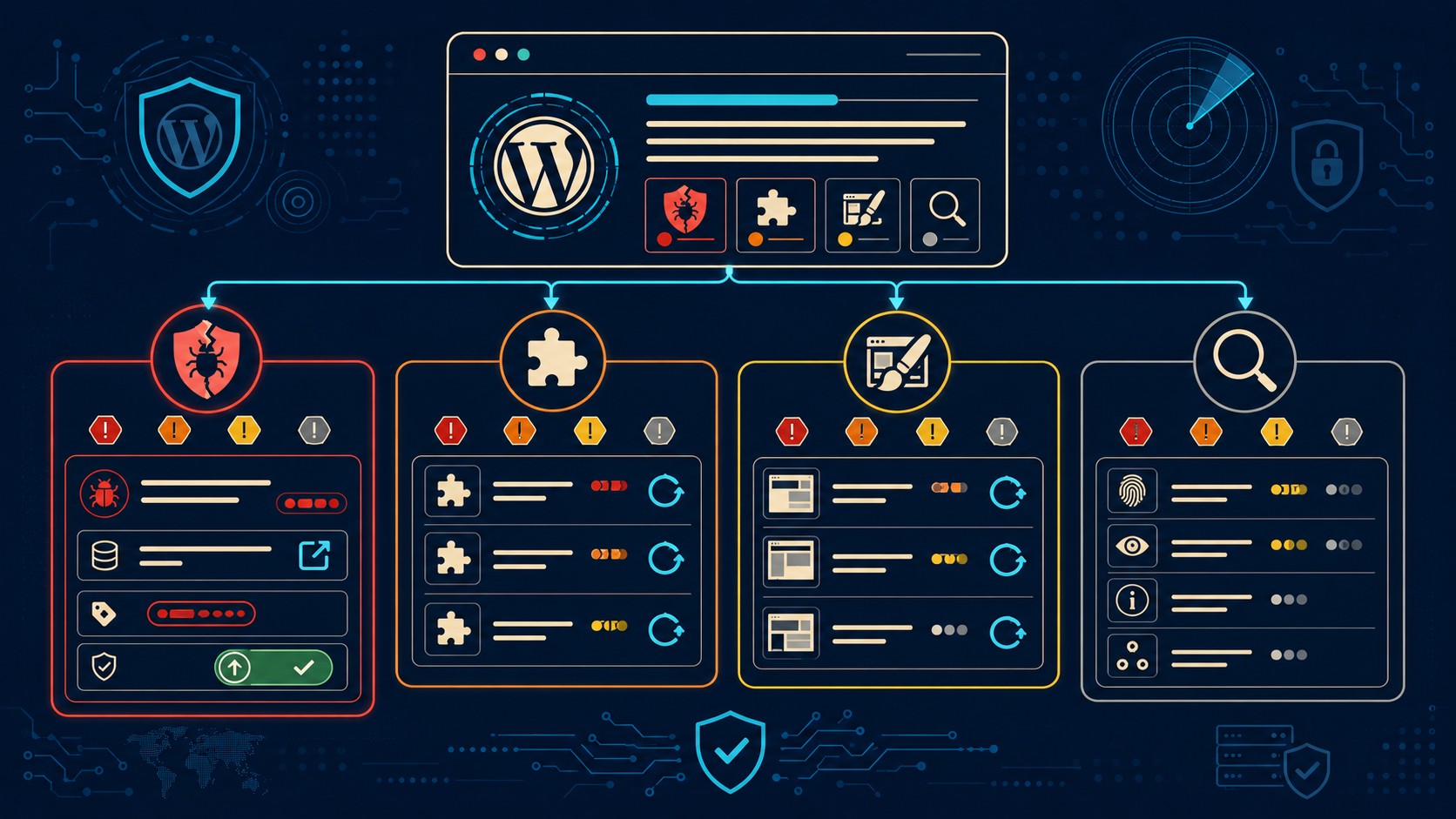
- Versión del core: la deduce por fingerprinting y te dice si quedó atrás respecto de la última release.
- Plugins y temas: identifica los instalados, sus versiones y las fallas asociadas.
- Usuarios: enumera nombres de usuario expuestos, un dato clave para ataques de fuerza bruta.
- Configuración expuesta: avisa de archivos como
readme.txt, backups de configuración oxmlrpc.phpaccesibles.
¿Y las suites genéricas tipo Nessus u OpenVAS? Sirven para infraestructura en general, pero no están pensadas para WordPress. Para chequeos periódicos de un sitio WordPress, una herramienta especializada rinde más por minuto invertido. Eso sí: no reemplaza un análisis de integridad de archivos ni una revisión de tu código custom.
Si querés cubrir otro flanco, fijate en nuestra nota sobre autenticación con passkeys y doble factor. WPScan te muestra qué usuarios están expuestos, pero el login protegido lo resolvés con 2FA.
¿Cómo instalar WPScan en Linux, Windows y macOS?
WPScan se instala con la gema de Ruby (gem install wpscan), con Homebrew en macOS o con la imagen oficial de Docker, que funciona en cualquier sistema. En Windows no hay versión nativa: usá WSL2 o Docker. En todos los casos verificás con wpscan --version.
¿Cómo instalar WPScan en Linux?
En Linux, el camino más estable es la gema de Ruby. Necesitás Ruby, las herramientas de compilación y las librerías de desarrollo de curl. Los nombres de los paquetes cambian según la distribución, así que revisá el README del proyecto para tu caso.
sudo gem install wpscan
wpscan --version
Si usás Kali Linux, WPScan suele venir incluido o disponible desde sus repositorios, porque es parte del kit estándar de pentesting. Antes de actualizar con el gestor de paquetes de tu distro, comparalo con la versión que publica el repositorio oficial.
¿Cómo instalar WPScan en macOS?
En macOS lo más rápido es Homebrew. Un solo comando instala la herramienta y sus dependencias.
brew install wpscan¿Cómo instalar WPScan en Windows?
En Windows tenés dos opciones: WSL2 con Ubuntu, donde instalás la gema como en Linux, o Docker. La imagen oficial trae todas las dependencias resueltas. Si querés ejecutar contenedores en un servidor propio, podés mirar las opciones de cloud con Docker de Donweb.
docker run -it --rm wpscanteam/wpscan --url https://tusitio.comCon Docker, la base local de metadatos y las dependencias quedan encapsuladas. Eso evita los típicos errores de versión de Ruby. Para un uso ocasional es la opción más cómoda.
¿Cómo hacer una auditoría de vulnerabilidades en WordPress con WPScan?
Una auditoría de vulnerabilidades en WordPress con WPScan se hace en cinco pasos: identificar el sitio, enumerar componentes, cruzarlos con la base de vulnerabilidades mediante el token, leer el informe y corregir. El comando base es wpscan --url https://tusitio.com, que hace un reconocimiento inicial de versión, headers y tema visible.
wpscan --url https://tusitio.comEl informe se organiza en secciones fijas. Conocerlas te ahorra tiempo al leerlo.
- Interesting Findings: hallazgos curiosos que no siempre son graves, como un
readme.txtexpuesto o headers que delatan la tecnología. - Version: la versión de WordPress detectada y si está desactualizada.
- Themes: el tema activo, su versión y las vulnerabilidades asociadas.
- Plugins: los plugins identificados. En modo pasivo suelen ser pocos.
- Vulnerabilities: los problemas conocidos que la base asocia a lo que se encontró.
Antes de escanear, actualizá los metadatos locales con wpscan --update. Eso refresca los fingerprints que usa la herramienta. Las vulnerabilidades, en cambio, se consultan en la API, por eso el token es imprescindible.
Cómo funciona
- Paso 1 – Identificación del sitio: WPScan hace pedidos HTTP a tu URL y analiza las respuestas (metadatos, archivos públicos y rutas conocidas) para confirmar que es un WordPress y detectar la versión del core.
- Paso 2 – Enumeración de componentes: con parámetros como
--enumeratele indicás qué buscar: plugins, temas o usuarios. La herramienta rastrea rutas y huellas de cada componente para saber qué está instalado y en qué versión. - Paso 3 – Cruce con la base de vulnerabilidades: si cargás tu token de API con
--api-token, cada versión detectada se compara contra la WPScan Vulnerability Database. Sin token, el escaneo funciona, pero no trae el detalle de las vulnerabilidades. - Paso 4 – Lectura del informe: al terminar, la terminal muestra los hallazgos agrupados por componente. Priorizá los que indican una vulnerabilidad asociada a la versión que tenés instalada y revisá el CVE o la referencia que acompaña cada uno.
- Paso 5 – Corrección y reescaneo: actualizá o reemplazá los componentes afectados, o desactivalos si no hay parche, y volvé a ejecutar el escaneo para confirmar que el hallazgo desapareció. Conviene repetirlo cada vez que agregás o actualizás plugins.
Si tu sitio está detrás de un firewall de aplicaciones, es probable que veas bloqueos. Más abajo te explico cómo manejarlos. Para entender la capa de protección, tenemos una guía para configurar el firewall de Sucuri.
¿Cómo conseguir y usar el token de API de WPScan?
El token de API se consigue registrándote gratis en wpscan.com y copiándolo desde tu perfil. Lo pasás con --api-token TU_TOKEN. Sin él, WPScan identifica versiones, pero no muestra las vulnerabilidades asociadas. El plan gratuito tiene un cupo diario de peticiones; el número vigente figura en la página de planes de WPScan.
No te voy a dar una cifra de memoria, porque estos cupos cambian. Lo que sí conviene saber es cómo se consume. Cada componente consultado a la API cuenta contra tu límite, así que un sitio con muchos plugins gasta más que uno chico. Si escaneás varios sitios por día, el cupo free se agota rápido.
- Guardá el token fuera del comando: exportalo como variable de entorno o usá un archivo de configuración, así no queda en el historial de la terminal.
- Revisá la licencia: la versión gratuita está pensada para uso no comercial. Si auditás sitios de clientes de forma profesional, leé los términos de los planes pagos.
- Controlá tu consumo: en tu cuenta de wpscan.com podés ver cuántas peticiones usaste.
Ojo con un detalle: el token sale de wpscan.com, no de tu proveedor de hosting ni de tu WordPress.
¿Cómo enumerar plugins, temas y usuarios con WPScan?
Se enumeran con el flag --enumerate: vp lista plugins vulnerables, vt temas vulnerables y u usuarios. Podés combinarlos separados por coma. Con el token cargado, cada hallazgo viene con el detalle de la vulnerabilidad y la versión que la corrige.
wpscan --url https://tusitio.com \
 --api-token TU_TOKEN \
 --enumerate vp,vt,u \
--plugins-detection mixed| Opción | Qué enumera | Cuándo usarla |
|---|---|---|
vp | Plugins con vulnerabilidades conocidas | Auditoría de rutina |
ap | Todos los plugins | Inventario completo, genera más tráfico |
vt | Temas con vulnerabilidades conocidas | Auditoría de rutina |
at | Todos los temas | Inventario completo |
u | Usuarios expuestos | Evaluar riesgo de fuerza bruta |
cb | Backups de configuración | Buscar copias de wp-config olvidadas |
dbe | Exportaciones de base de datos | Detectar dumps accesibles por URL |
Para una auditoría de rutina alcanza con vp,vt,u. Sumá cb,dbe cuando quieras verificar que no quedaron backups o dumps accesibles desde la web, algo más común de lo que parece.
WPScan también puede probar contraseñas con --usernames y --passwords. Eso ya es territorio de pentest con permiso firmado. Para una auditoría propia, con enumerar alcanza.
¿Qué diferencia hay entre detección pasiva, agresiva y mixta?
La detección pasiva solo mira lo que el sitio muestra en su HTML público. La agresiva prueba rutas conocidas de plugins hasta confirmar cuáles existen. La mixta, que es la predeterminada, combina ambas. Más agresividad significa más plugins encontrados, pero también más tráfico y más riesgo de bloqueo.
| Modo | Cómo trabaja | Ventaja | Riesgo |
|---|---|---|---|
passive | Analiza HTML y respuestas públicas | Casi no genera tráfico raro | Se pierde plugins ofuscados |
mixed | Pasivo más algunas comprobaciones activas | Equilibrio razonable | Moderado |
aggressive | Prueba rutas de plugins una por una | Encuentra plugins ocultos | Muchos requests, posible bloqueo de IP |
Si necesitás ir al modo agresivo, bajá el ritmo. El flag --throttle mete una pausa en milisegundos entre pedidos, y --random-user-agent cambia el user agent en cada escaneo. Combinados reducen la chance de que un WAF te corte la conexión.
wpscan --url https://tusitio.com \
 --api-token TU_TOKEN \
 --enumerate vp,vt \
 --plugins-detection aggressive \
 --throttle 500 \
 --random-user-agent
¿Cómo interpretar los resultados de WPScan?
Interpretás el informe priorizando por riesgo real: primero las vulnerabilidades confirmadas en la versión que tenés instalada, después el core desactualizado, luego los temas abandonados y por último las exposiciones menores. Cada hallazgo trae un identificador que podés comparar con el detalle técnico del CVE.
La diferencia entre una versión «detectada» y una vulnerabilidad «confirmada» importa. La primera es lo que WPScan dedujo por fingerprinting. La segunda significa que esa versión figura en la base con una falla asociada. Verificá siempre la versión real en el panel de WordPress antes de actuar.
| Hallazgo | Riesgo | Acción recomendada |
|---|---|---|
| Plugin con vulnerabilidad crítica confirmada | Crítico | Actualizar hoy o desactivarlo hasta poder parchear |
| Core de WordPress desactualizado | Alto | Backup previo y actualización en ventana de bajo tráfico |
| Usuario administrador expuesto | Medio | Cambiar el nombre de usuario y activar 2FA |
| Tema abandonado sin updates | Medio | Buscar un reemplazo mantenido activamente |
| readme.txt o xmlrpc.php expuestos | Bajo | Hardening: bloquear accesos innecesarios |
¿Cómo validás un hallazgo de forma independiente? Abrí el CVE en la base de la NVD y compará las versiones afectadas con las tuyas. Son dos minutos que evitan sustos y parches innecesarios.
Pesá también el contexto. Una falla en el plugin de un blog personal no tiene el mismo impacto que la misma falla en un e-commerce con datos de clientes. Priorizá por exposición de datos y por si la falla requiere autenticación, no por cantidad de alertas. Como complemento, activá la verificación en dos pasos en todas las cuentas de administración.
¿Cómo guardar el informe de WPScan en JSON?
Guardás el informe en JSON con los flags -f json para el formato y -o archivo.json para la salida. El resultado es fácil de procesar con scripts, de comparar entre corridas y de enviar a un sistema de alertas. Es el formato ideal para escaneos automatizados.
wpscan --url https://tusitio.com \
 --api-token TU_TOKEN \
 --enumerate vp,vt,u \
 -f json -o informe-tusitio.json
Los informes guardados te permiten ver qué cambió entre una semana y otra. Si un plugin aparece en el segundo informe y no estaba en el primero, alguien lo instaló. Es una forma barata de detectar cambios no planificados.
Otro dato útil para integraciones: las versiones recientes de WPScan devuelven un código de salida distinto de cero cuando encuentran vulnerabilidades. En el README del proyecto figura la lista de códigos. Verificala en tu versión antes de usarla en un pipeline, porque eso define si tu tarea automática falla o pasa.
¿Cómo automatizar escaneos de WPScan semanalmente?
Se automatizan con cron en tu propio servidor o con GitHub Actions si querés guardar el historial en un repositorio. Una frecuencia semanal alcanza para la mayoría de los sitios. Escaneos diarios de varios sitios pueden agotar el cupo gratuito de la API, así que controlá tu consumo.
¿Cómo programar WPScan con cron?
Con cron agregás una línea al crontab. En este ejemplo el escaneo corre los lunes a las 7:00 y guarda un JSON con la fecha en el nombre. Fijate que el símbolo % se escapa con barra invertida.
0 7 * * 1 wpscan --url https://tusitio.com --api-token TU_TOKEN --enumerate vp,vt -f json -o /var/log/wpscan/tusitio-$(date +\%F).json¿Cómo programar WPScan con GitHub Actions?
Con GitHub Actions definís un workflow con disparador semanal. Guardá el token como secreto del repositorio, nunca en el archivo. Si WPScan termina con código distinto de cero por vulnerabilidades, el job queda marcado como fallido, lo que funciona como alerta.
name: Auditoría WPScan
on:
  schedule:
    - cron: '0 12 * * 1'
jobs:
  scan:
    runs-on: ubuntu-latest
    steps:
      - name: Escanear sitio
        env:
          TOKEN: ${{ secrets.WPSCAN_TOKEN }}
        run: |
          docker run --rm wpscanteam/wpscan \
            --url https://tusitio.com \
            --api-token $TOKEN \
            --enumerate vp,vt
Un consejo práctico: si tu sitio está alojado en Donweb y vas a programar escaneos agresivos, avisale al soporte antes. Así evitás que confundan tus peticiones con un ataque y bloqueen la IP desde la que escaneás. Para vigilancia continua de plugins, mirá cómo monitorear vulnerabilidades con alertas.
¿Qué hacer después de un hallazgo de WPScan?
Después de un hallazgo hacés un backup completo, probás la actualización en un entorno de pruebas, aplicás el parche en producción y volvés a escanear para confirmar que desapareció. Si no existe parche, desactivá el componente o reemplazalo. Dejar una falla conocida abierta es la peor opción.
- Hacé un backup completo: archivos y base de datos, con una copia fuera del servidor.
- Probá en staging: actualizá primero en una copia y verificá las funciones críticas, como el checkout si tenés tienda.
- Aplicá el parche en producción: elegí una ventana de poco tráfico.
- Resolvé lo que no tiene parche: desactivá el plugin, buscá una alternativa mantenida o quitalo.
- Reducí la exposición de usuarios: cambiá nombres de usuario obvios como «admin» y limitá la enumeración de autores.
- Reescaneá: corré el mismo comando para confirmar que los hallazgos ya no aparecen.
Si el hallazgo apunta a la capa de datos, revisá también nuestra guía para reforzar la base de datos MySQL. Y si sospechás que el sitio ya está comprometido, WPScan no alcanza: necesitás análisis de integridad de archivos y una limpieza, como las que documentan Sucuri y el blog de Wordfence.
Ejemplo práctico
Lucía Benítez administra «Tienda Luna», una tienda online ficticia de indumentaria de Rosario con WooCommerce, 14 plugins activos y un tema hijo. Hace ocho meses que nadie revisa las actualizaciones. Antes de la temporada alta, corre WPScan desde su notebook con este comando:
wpscan --url https://tiendaluna.com.ar --enumerate vp,vt,u --api-token TU_TOKENEl escaneo tarda unos 4 minutos y el informe marca lo siguiente:
- Core: WordPress en una versión con 2 vulnerabilidades conocidas, corregidas en la última release estable.
- Plugin «Galería Pro Slider» 3.2.1: 1 falla de XSS almacenado, corregida en la 3.4.0.
- Plugin «Envíos Express AR» 1.8.0: 1 falla de inyección SQL, corregida en la 1.8.5.
- Usuarios: el usuario «admin» quedó expuesto en la enumeración de autores.
Lucía hace un backup completo y actualiza el core y los dos plugins en un entorno de pruebas. Después de verificar que el checkout y el cálculo de envíos funcionan, aplica los cambios en producción. Además, crea un usuario administrador con otro nombre, le reasigna los contenidos al usuario «admin» y lo elimina. Para cerrar, vuelve a ejecutar el mismo comando.
Resultado: el primer informe detectó 4 vulnerabilidades (2 en el core y 2 en plugins) más 1 usuario expuesto. El segundo escaneo, realizado 40 minutos después, reportó 0 vulnerabilidades conocidas y 0 usuarios enumerables. Para repetirlo en tu sitio, guardá el comando en una tarea programada semanal y comparás los informes entre corridas.
¿Es legal escanear un sitio con WPScan?
Es legal escanear tus propios sitios o los de clientes que te autorizaron por escrito. Escanear sitios ajenos sin permiso puede configurar acceso indebido a sistemas informáticos según la legislación de cada país, aunque el escaneo sea pasivo. Ante la duda, pedí la autorización antes de ejecutar el primer comando.
- Autorización escrita: definí el alcance (dominios, horarios y tipo de pruebas) y guardalo.
- Aviso al hosting: en escaneos agresivos conviene avisar al proveedor para evitar bloqueos y falsas alarmas.
- Datos sensibles: los informes pueden incluir nombres de usuario y rutas internas. Tratalos como información confidencial.
¿WPScan o Wordfence: cuál conviene usar?
No compiten: se complementan. WPScan audita desde afuera y se enfoca en fallas conocidas de core, plugins y temas. Wordfence corre dentro de WordPress como plugin y suma monitoreo continuo y detección de malware. Una auditoría manual cubre lo que ninguna herramienta ve: tu código propio y la lógica de negocio.
| Criterio | WPScan | Wordfence Scanner | Auditoría manual |
|---|---|---|---|
| Dónde corre | Desde tu terminal, escaneo externo | Dentro de WordPress, como plugin | Donde trabaje el auditor |
| Base de conocimiento | Base de vulnerabilidades de WPScan, con referencias | Reglas propias y firmas de malware | Experiencia humana |
| Costo | Herramienta gratis, API con plan free limitado | Versión free y planes premium | Horas de consultor |
| Fortaleza | Fallas conocidas de core, plugins y temas | Monitoreo continuo y malware | Código propio y lógica de negocio |
Mi postura: usá WPScan para la auditoría periódica desde afuera, sumá un monitor continuo dentro del sitio y reservá la revisión manual para lo que desarrollaste a medida. Con esas tres capas cubrís la mayor parte del riesgo habitual de un sitio WordPress.
¿Qué problemas comunes tiene WPScan y cómo resolverlos?
Los errores más comunes son fallos de certificado SSL, bloqueos del WAF con timeouts o respuestas 403, plugins que no aparecen, cupo de API agotado y falsos positivos de versión. Cada uno tiene una causa concreta y una salida simple, que resumo en la tabla.
| Error | Causa probable | Solución |
|---|---|---|
| SSL certificate verify failed | Certificado vencido, autofirmado o cadena incompleta | Renová el certificado. Solo en entornos de prueba, --disable-tls-checks |
| Timeouts o ráfagas de 403 | El WAF detectó el patrón de escaneo | --throttle, --random-user-agent y coordinación con tu hosting |
| El sitio no parece ser WordPress | Rutas personalizadas o respuesta bloqueada | Revisá la URL y, si estás seguro, probá --force |
| La URL redirige a otra | Redirección de http a https o de dominio | Escaneá directamente la URL final |
| No plugins found | Ofuscación o detección pasiva limitada | --plugins-detection aggressive, con permiso del dueño |
| Token inválido o cupo agotado | Token mal copiado o límite diario superado | Revisá el token y esperá la renovación del cupo, o evaluá un plan pago |
| Falsos positivos de versión | El fingerprinting dedujo mal la versión | Confirmá la versión real desde el panel de WordPress |
Si te aparece algo fuera de esta lista, la documentación oficial del proyecto en GitHub cubre flags avanzados y casos raros mejor que cualquier foro.
Preguntas Frecuentes
¿Qué es WPScan?
WPScan es un escáner de vulnerabilidades open source para WordPress, de línea de comandos. Audita un sitio desde afuera, identifica versiones de core, plugins y temas, y las compara con una base de vulnerabilidades conocidas.
¿WPScan es gratis?
Sí, la herramienta es gratuita y open source. El acceso a la API de vulnerabilidades tiene un plan free con cupo diario limitado, pensado para uso no comercial. Los planes pagos amplían ese cupo.
¿Necesito token de API para usar WPScan?
No es obligatorio para ejecutar el escaneo, pero sin token WPScan no muestra las vulnerabilidades asociadas. Si querés un informe útil para decidir qué parchear, el token es necesario.
¿Puedo usar WPScan en Windows?
Sí, pero no de forma nativa. Usá WSL2 con Ubuntu o la imagen oficial de Docker, que funciona igual en cualquier sistema operativo.
¿Es legal escanear un sitio WordPress con WPScan?
Solo si el sitio es tuyo o tenés autorización por escrito del propietario. Hacerlo sin permiso puede ser considerado acceso indebido según la ley de cada país.
¿Qué vulnerabilidades no detecta WPScan?
No detecta zero-days, fallas en código propio ni malware ya instalado, porque trabaja contra una base de problemas conocidos. Complementalo con análisis de integridad de archivos y monitoreo continuo.
¿Cada cuánto conviene escanear mi WordPress con WPScan?
Una vez por semana es una frecuencia razonable para la mayoría de los sitios. Sumá un escaneo extra cada vez que instalás o actualizás plugins, o cuando se divulga una falla en uno que usás.
¿WPScan puede romper o ralentizar mi sitio?
Un escaneo pasivo casi no genera carga. El modo agresivo envía muchos pedidos y puede ralentizar un hosting chico o activar bloqueos. Usá --throttle y evitá horarios de mucho tráfico.
¿WPScan sirve para sitios que no son WordPress?
No. Está diseñado solo para WordPress. Si el sitio usa otro CMS, WPScan no lo reconoce y el escaneo se corta, salvo que fuerces la ejecución, lo cual no aporta resultados útiles.
Conclusión
Una auditoría con WPScan toma menos que preparar un café: instalás la herramienta, pedís el token gratuito, corrés el comando con enumeración y sabés si tu sitio arrastra fallas conocidas. La información existe y es accesible. El riesgo ya no es no saber, es no mirar. Mi recomendación concreta: hacé hoy un escaneo base, parcheá lo crítico esta semana y dejá una tarea programada para que la auditoría no dependa de tu memoria.
Fuentes
- WPScan – Sitio oficial: registro de token de API, planes y base de vulnerabilidades
- Repositorio oficial de WPScan en GitHub – documentación y código fuente
- National Vulnerability Database (NVD) – detalle técnico de los CVEs referenciados
- Blog de Wordfence – casos y análisis de vulnerabilidades en plugins de WordPress
- Sucuri – guías de limpieza de malware y hardening para WordPress