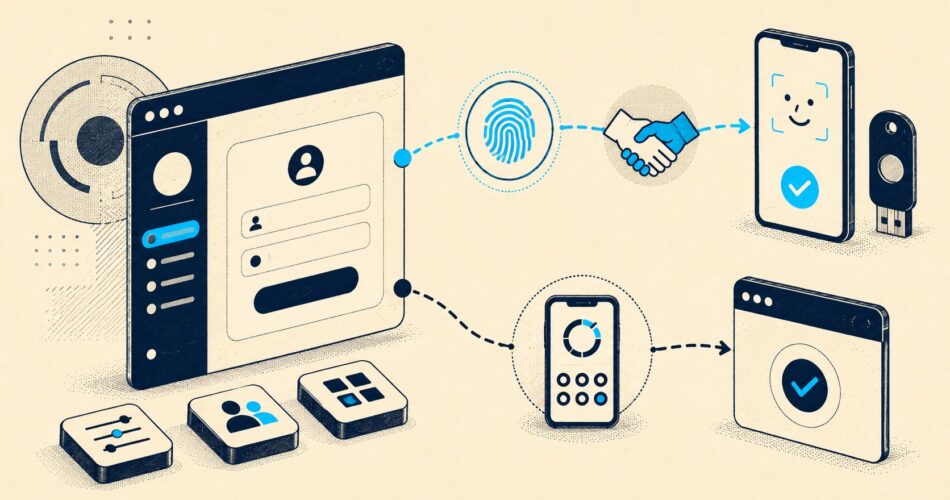
En pocas palabras: Protegé tu login en WordPress en 2026 con passkeys FIDO2 y 2FA mediante el plugin WP 2FA: registrá tu huella o rostro como llave de acceso y guardá los códigos de respaldo. Si ya lo usás, actualizá a la versión 4.1.0, que corrige una falla crítica CVSS 8.1.
Las passkeys y el 2FA en WordPress se configuran, al cierre de esta guía (24/08/2026), con plugins como WP 2FA: instalás, registrás tu huella o tu rostro como llave de acceso y guardás códigos de respaldo. Un dato urgente antes que nada: si ya usás WP 2FA, actualizá a la versión 4.1.0, porque las anteriores tienen una falla crítica con puntaje 8.1 en la escala CVSS.
Una passkey es una credencial de acceso basada en el estándar FIDO2 que reemplaza a la contraseña por criptografía de clave pública: la clave privada queda guardada en tu dispositivo y se desbloquea con huella, rostro o PIN, mientras el servidor solo conoce la clave pública. El 2FA agrega un segundo control al login. Como WordPress autoalojado no incluye nada de esto de fábrica, la implementación depende de plugins de seguridad.
En este artículo:
- En 30 segundos
- ¿Qué son las passkeys y cómo funcionan en WordPress?
- ¿Passkeys, app autenticadora o SMS: cuál es más seguro?
- ¿Cuáles son los mejores plugins de passkeys y 2FA para WordPress en 2026?
- ¿Cómo activar passkeys y 2FA en WordPress con WP 2FA paso a paso?
- ¿Qué pasa si perdés el teléfono donde guardaste tus passkeys?
- Errores comunes al implementar 2FA y passkeys (y cómo evitarlos)
- Ataques recientes a passkeys sincronizadas: qué se sabe a agosto de 2026
- ¿YubiKeys y llaves de hardware: cuándo valen la pena?
- ¿Cómo freno los ataques de fuerza bruta en wp-login.php además del 2FA?
- Qué está confirmado y qué sigue pendiente
- Preguntas Frecuentes
- Conclusión
- Fuentes
En 30 segundos
- Las passkeys resisten el phishing porque están atadas al dominio de tu sitio: un login falso no puede pedírselas al navegador.
- SMS es el eslabón débil: el NIST lo desaconseja como método de autenticación por el riesgo de SIM swapping.
- WP 2FA es el punto de partida más práctico: versión gratuita con email y app autenticadora; passkeys y políticas por rol en la premium.
- Actualización crítica: WP 2FA 4.1.0 corrige una vulnerabilidad con puntaje CVSS 8.1; las versiones anteriores quedan expuestas.
- Investigación de agosto de 2026: se difundieron técnicas para recuperar claves privadas de passkeys sincronizadas en iCloud Keychain y Google Password Manager.
¿Qué son las passkeys y cómo funcionan en WordPress?
Una passkey es un par de claves criptográficas que se crea cuando registrás tu dispositivo en un sitio: la privada nunca sale de tu teléfono o computadora y la pública se guarda en el servidor de WordPress. Al iniciar sesión, el sitio envía un desafío criptográfico, tu dispositivo lo firma con la biometría y el servidor verifica la firma contra la clave pública. No hay secreto compartido que robar.
Ponele que te llega un mail «del administrador de tu hosting» con un link a un login idéntico al de tu WordPress. Escribís usuario, escribís contraseña, y listo: te la afanaron. Con una passkey esa jugada no entra, porque la clave está vinculada al dominio real de tu sitio y el navegador se niega a entregarla a otro dominio, aunque la página falsa sea un calco perfecto. Tema relacionado: endurecer la base de datos MySQL.
El registro funciona así: creás la passkey una vez, el navegador genera el par de claves, se queda con la privada en el secure element del dispositivo, manda la pública al servidor, y desde ese momento cada login es un intercambio donde tu dispositivo firma el desafío con Face ID, Touch ID, Windows Hello o el lector de huellas de Android, sin que escribas una sola contraseña.
Acá viene una distinción que en 2026 pesa más que nunca. Las passkeys pueden quedar atadas a un solo dispositivo (device-bound) o sincronizarse vía tu cuenta de Apple o Google a través de iCloud Keychain o Google Password Manager. La sincronizada es cómoda: cambiás de teléfono y las passkeys te siguen. La de dispositivo es más hermética, pero si perdés el aparato, perdés la llave (salvo que tengas una segunda registrada).
¿La biometría? Es justo la gracia del sistema: tu cara o tu dedo desbloquean la clave privada, pero esa clave jamás abandona el chip del equipo. Todos los navegadores actuales (Chrome, Safari, Edge, Firefox) hablan el idioma necesario, WebAuthn, así que del lado del cliente no necesitás nada raro. Si querés profundizar en el estándar, la explicación de FIDO Alliance sobre passkeys es clara y directa.
¿Passkeys, app autenticadora o SMS: cuál es más seguro?
Ordenados por seguridad, el ranking es claro: passkeys de hardware primero, passkeys sincronizadas segundo, apps autenticadoras con TOTP tercero y SMS último. Tan último que el NIST, el instituto de estándares de Estados Unidos, desaconseja el SMS como método de autenticación en su publicación SP 800-63B por la facilidad con que se secuestra un número vía SIM swapping.
| Método | Resistencia al phishing | Riesgo principal | Costo |
|---|---|---|---|
| Passkeys de hardware | Muy alta | Pérdida física de la llave | Desde unos USD 25 |
| Passkeys sincronizadas | Alta | Extracción de la clave del gestor (investigación 2026) | Gratis |
| App autenticadora (TOTP) | Media | Proxy de phishing en tiempo real que retransmite el código | Gratis |
| SMS | Baja | SIM swapping e interceptación | Gratis (o lo que te cobre la telco) |
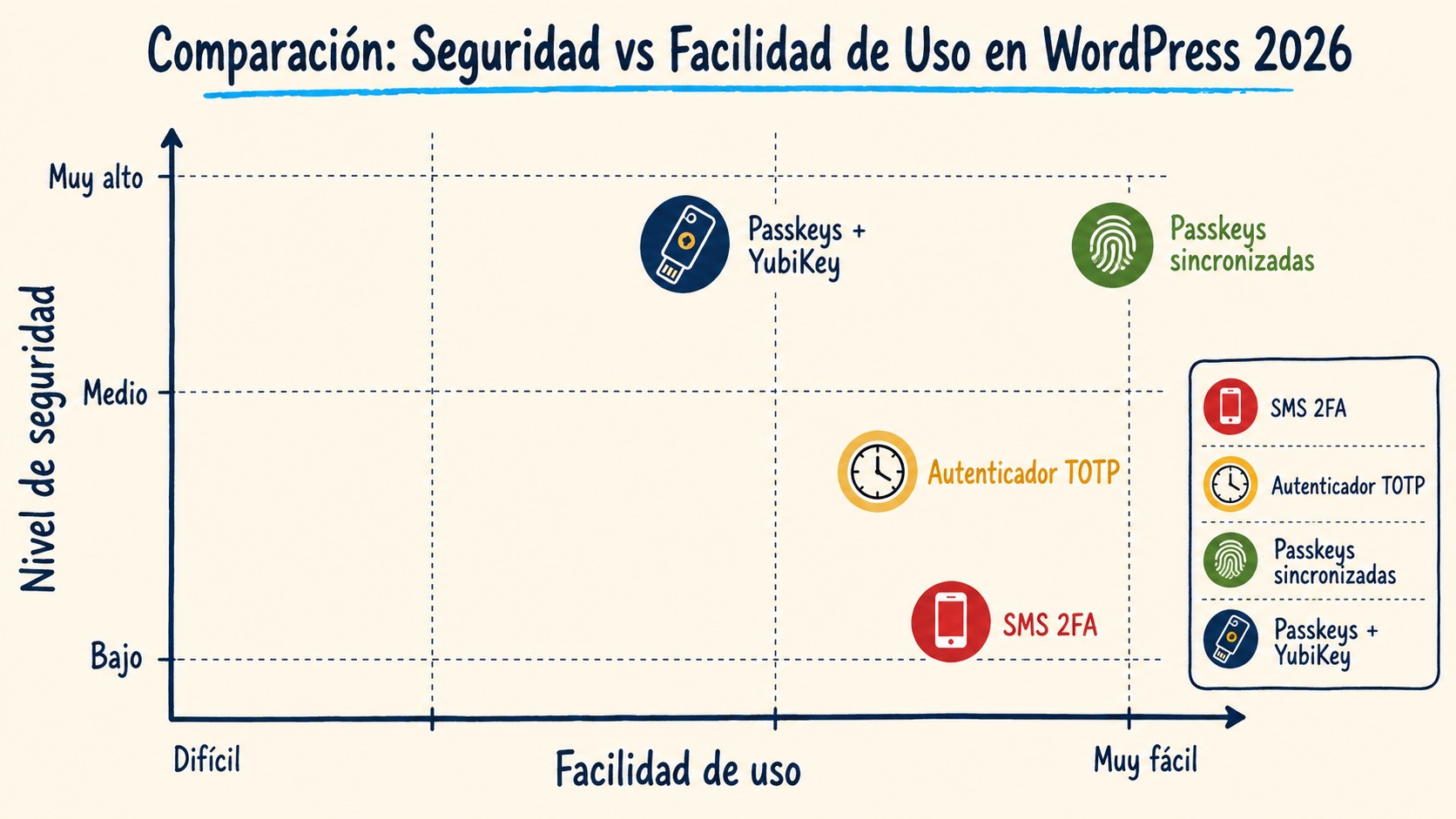
El punto débil del TOTP no es el algoritmo, es el humano: un kit de phishing en tiempo real te muestra un login falso, vos escribís usuario, contraseña y el código de seis dígitos, y el atacante lo usa al instante en el sitio verdadero. Funciona porque el código sigue siendo un secreto que vos entregás. La passkey no entrega nada: firma un desafío ligado al dominio legítimo. Lo explicamos a fondo en configurar Sucuri correctamente.
¿Y el SMS? Que en 2026 todavía haya gente usando esa «verificación» como única defensa es medio que un acto de fe. Un atacante que consiga duplicar tu SIM recibe tus códigos sin tocar tu teléfono. ¿Alguien debería dormir tranquilo con solo eso? No. Para una comparativa más detallada entre métodos, el análisis de Bitwarden sobre passkeys frente a 2FA ordena bien las diferencias.
¿Cuáles son los mejores plugins de passkeys y 2FA para WordPress en 2026?
Para la mayoría de los sitios, WP 2FA de Melapress es el mejor punto de partida: tiene versión gratuita en el directorio oficial, asistente de configuración guiado, métodos email y TOTP sin costo, y passkeys con políticas obligatorias por rol en la versión premium. Si buscás alternativas, la tabla resume el panorama.
| Plugin | Passkeys | Métodos gratuitos | Ideal para |
|---|---|---|---|
| WP 2FA (Melapress) | Sí, en premium | Email, app TOTP | Sitios que quieren políticas por rol |
| Two Factor | No | TOTP, email, códigos de respaldo | Algo simple, mantenido por la comunidad |
| Two Factor Authentication (UpdraftPlus) | No | TOTP/HOTP, email | Instalaciones minimalistas |
| miniOrange | Según el plan | TOTP y varios métodos extra | Equipos que necesitan muchos métodos |
| Solid Security | Verificar en documentación | TOTP, email, códigos | 2FA dentro de una suite de hardening |
| Wordfence Login Security | No | TOTP, email, códigos | Alternativa liviana al paquete completo |
Sobre precios: todos los de la lista tienen componente gratuito usable, y los planes pagos de WP 2FA y miniOrange se concentran en funciones de gestión (políticas obligatorias, reportes, integraciones) más que en el método en sí. Ojo con esto: el 2FA gratuito ya te cubre la mayor parte del valor; pagá cuando necesites gobernar a un equipo.
Un detalle honesto: el soporte de passkeys en plugins de seguridad cambia rápido, así que antes de comprar verificá la ficha actualizada de cada uno. La explicación de Melapress sobre passkeys para WordPress detalla cómo lo implementan ellos, y la guía de WP Poland recorre el proceso con capturas. En el blog de SolidWP también hay material sobre login biométrico si evalúas su suite.
¿Cómo activar passkeys y 2FA en WordPress con WP 2FA paso a paso?
El camino corto es este: instalás WP 2FA desde el directorio de plugins, corré el asistente, elegís passkeys como método (versión premium) o app autenticadora (gratis), registrás tu dispositivo con biometría y guardás los códigos de respaldo. Son unos diez minutos en total.
- Instalá el plugin. En tu panel andá a Plugins > Añadir nuevo, buscá «WP 2FA», instalalo y activalo. Está en el directorio oficial de WordPress.
- Corré el asistente de configuración. Te pide elegir método: email, app autenticadora o passkeys. Las dos primeras vienen en la versión gratuita; las passkeys requieren licencia premium.
- Registrá tu dispositivo. Al elegir passkeys aparece el diálogo de WebAuthn y te pide Face ID, Touch ID, Windows Hello o el PIN del equipo.
- Elegí dónde guardar la clave. Si aceptás guardarla en iCloud Keychain o Google Password Manager, queda sincronizada; si la dejás solo en este dispositivo, queda device-bound. Para la cuenta de administrador, yo prefiero device-bound más una segunda passkey de respaldo.
- Generá los códigos de respaldo. Descargalos y guardalos offline. Este paso es el que te salva cuando perdés el teléfono.
- Exigilo a todo el equipo. En la versión premium podés crear una política que obligue a cada usuario (o a roles específicos, como shop_manager en WooCommerce) a configurar 2FA en su próximo login.
Eso sí: si tu sitio corre en WordPress.com, no necesitás nada de esto. Ahí podés registrar passkeys desde la configuración de seguridad de tu cuenta, sin plugins. La diferencia es que en una instalación autoalojada (la típica con hosting propio) el soporte depende de plugins, porque el núcleo de WordPress todavía no trae passkeys nativas. Sobre eso hablamos en los mejores plugins de 2FA.
¿Qué pasa si perdés el teléfono donde guardaste tus passkeys?
Tenés tres salidas, y por eso los códigos de respaldo no son opcionales. Primero, entrás con un código de respaldo y registrás una passkey nueva. Segundo, si tu passkey era sincronizada, la recuperás en el dispositivo nuevo iniciando sesión con tu cuenta de Apple o Google. Tercero, otro administrador puede resetear tu 2FA desde el perfil de usuario en WP 2FA.
Mi consejo después de ver demasiados lockouts: registrá una segunda passkey en un dispositivo distinto el mismo día que activás la primera. Cinco minutos que evitan una tarde de sudores fríos.
Errores comunes al implementar 2FA y passkeys (y cómo evitarlos)
La mayoría de los problemas que veo en auditorías no vienen de la tecnología sino de la implementación apurada. Estos son los cinco errores que más se repiten.
- Correr WP 2FA desactualizado. Las versiones anteriores a la 4.1.0 tienen una vulnerabilidad con puntaje 8.1 sobre 10 en la escala CVSS. Actualizá hoy, no el viernes.
- Dejar el SMS como único método. Es el factor más fácil de secuestrar. Si todavía no podés usar passkeys, al menos pasá a una app TOTP.
- No guardar los códigos de respaldo. Dejarlos en el mismo gestor donde tenés todo lo demás les resta valor; imprimilos o metelos en un lugar offline.
- Activar la política obligatoria sin probar. Configurá 2FA en tu usuario, cerrá sesión, probá entrar en una ventana incógnito y recién ahí exigilo al resto. Evitás dejar afuera a medio equipo un domingo a la noche.
- Ignorar la hora del teléfono. Si los códigos TOTP «no funcionan», casi siempre es el reloj del celular desfasado. Ponelo en hora automática y zafa.
Ataques recientes a passkeys sincronizadas: qué se sabe a agosto de 2026
En agosto de 2026, The Hacker News reportó nuevas técnicas de ataque capaces de recuperar claves privadas de passkeys sincronizadas, apuntando a gestores como Google Password Manager e iCloud Keychain. El hallazgo no invalida las passkeys, pero sí ajusta el consejo: para cuentas de máximo valor, la variante device-bound o una llave de hardware siguen siendo la referencia.
Lo que todavía no está del todo claro es qué tan replicable es la técnica en condiciones reales y qué parches ya aplicaron los proveedores. Tomalo con pinzas hasta ver respuestas formales de Apple y Google, pero la dirección es clara: «inmune» era una palabra que convenía usar con moderación. Relacionado: configurar 2FA paso a paso.
¿YubiKeys y llaves de hardware: cuándo valen la pena?
Una llave de hardware como YubiKey o Titan guarda la clave privada en un chip físico que no se puede copiar ni extraer remotamente, y se desbloquea al tocarla. Para la cuenta de administrador de un WordPress con datos sensibles, es la opción más blindada disponible hoy, con precios que arrancan en torno a los USD 25 por la llave básica.
¿Vale para cualquier sitio? No. Para un blog personal, una passkey device-bound zafa sobrada. Donde brilla es en agencias y equipos que administran decenas de instalaciones de clientes: comprás dos llaves por administrador (una principal y una de repuesto en la caja fuerte), las registrás como passkeys device-bound y eliminás el riesgo de que la clave viaje por la nube de nadie. Del lado de WordPress, cualquier plugin que hable WebAuthn las acepta, incluido WP 2FA premium.
¿Cómo freno los ataques de fuerza bruta en wp-login.php además del 2FA?
El 2FA mata la fuerza bruta sobre credenciales robadas, pero conviene bajar también el ruido: limitá los intentos de login, mantené núcleo y plugins al día, y usá contraseñas largas y únicas como capa de fondo. Muchos paneles de hosting incluyen reglas anti-fuerza-bruta y certificado SSL; si estás evaluando proveedores en Argentina, donweb.com tiene esas herramientas disponibles en sus planes. Y una obvia que igual se olvida: no uses «admin» como nombre de usuario y borrá las cuentas inactivas.
Si querés profundizar en esto, tenemos un artículo sobre <```html a href="https://seguridadenwordpress.com/activar-2fa-wordpress-wordfence/">autenticación en dos pasos. «`
Si querés profundizar en esto, tenemos un artículo sobre passkeys en WordPress donde lo explicamos paso a paso.
Qué está confirmado y qué sigue pendiente
- Confirmado: WP 2FA 4.1.0 corrige una vulnerabilidad crítica (CVSS 8.1); las versiones previas quedan expuestas.
- Confirmado: investigación de agosto de 2026 sobre recuperación de claves en passkeys sincronizadas, difundida por The Hacker News.
- Confirmado: el NIST mantiene su desaconsejo del SMS como factor de autenticación en la publicación SP 800-63B.
- Confirmado: WordPress.com soporta passkeys nativas en cuentas; el WordPress autoalojado sigue dependiendo de plugins.
- Pendiente: detalles técnicos completos y alcance real del ataque a passkeys sincronizadas, y los parches que apliquen Apple y Google.
- Pendiente: passkeys nativas en el núcleo de WordPress autoalojado; no hay anuncio oficial de fecha.
Preguntas Frecuentes
¿Son las passkeys más seguras que el 2FA por SMS?
Sí. Una passkey no cae ante el phishing porque está atada al dominio legítimo, y no depende de tu número telefónico, así que el SIM swapping no la afecta. El SMS es el método más débil de la lista y el NIST lo desaconseja formalmente.
¿Puedo usar autenticación biométrica (Face ID o huella) en WordPress?
Sí, mediante passkeys: la biometría desbloquea la clave privada que vive en tu dispositivo y esa clave nunca viaja al servidor. Necesitás un plugin con soporte WebAuthn (como WP 2FA premium) y un navegador actual.
¿Se pueden usar passkeys en WordPress sin instalar ningún plugin?
En WordPress.com sí: la plataforma las soporta de forma nativa desde la configuración de la cuenta. En una instalación autoalojada no, porque el núcleo de WordPress todavía no incluye passkeys y necesitás un plugin como WP 2FA.
¿Cuál es el mejor plugin de autenticación para WordPress?
Para la mayoría, WP 2FA: base gratuita con asistente guiado, y passkeys más políticas obligatorias por rol en la versión premium. Si preferís algo minimalista, Two Factor cumple; si querés 2FA dentro de una suite completa de hardening, Solid Security.
¿Cómo exijo 2FA a todos los usuarios de una tienda WooCommerce?
Con la versión premium de WP 2FA creás una política que obliga a configurar 2FA por rol: apuntala a shop_manager y administrator, y quien no la configure queda bloqueado. Probá primero con tu propio usuario en una ventana incógnito.
Conclusión
El tablero cambió en 2026: las passkeys dejaron de ser experimento y son hoy el método que conviene como estándar en WordPress, con un matiz nuevo que llegó este mes, cuando investigadores mostraron que las variantes sincronizadas tienen más superficie de ataque de lo que se creía. Mi resumen accionable: actualizá WP 2FA a la 4.1.0 si lo usás, activá passkeys en tu usuario administrador esta semana, generá códigos de respaldo y jubilá el SMS. Para un sitio personal alcanza con eso; para un equipo o una tienda, sumá la política obligatoria por rol y consideren llaves de hardware para los admins. Diez minutos de configuración que valen más que cualquier plugin decorativo que dice ser de seguridad.