
En pocas palabras: Para activar 2FA en WordPress en 2026 instalá el plugin WP 2FA desde Plugins > Agregar nuevo, configurá TOTP con Google Authenticator o una passkey y generá los códigos de respaldo. Es gratis, supera las 100.000 instalaciones activas y la configuración toma menos de diez minutos.
Para activar 2FA en WordPress en 2026 el camino más directo es instalar WP 2FA desde el repositorio oficial, elegir TOTP con una app como Google Authenticator y generar los códigos de respaldo antes de cerrar sesión. Son cinco pasos, menos de diez minutos y el plugin es gratis.
La autenticación de dos factores (2FA) en WordPress es una capa de seguridad que agrega un segundo paso al inicio de sesión: después de la contraseña, el usuario debe ingresar un código temporal generado por una app (TOTP), recibido por email o SMS, o validar una passkey biométrica. Se configura con plugins gratuitos como WP 2FA o Two-Factor desde el panel de administración, en la sección Plugins > Agregar nuevo.
En este artículo:
- En 30 segundos
- ¿Qué es la autenticación de dos factores (2FA) y por qué es crítica en WordPress?
- Comparativa: los mejores plugins para activar 2FA en WordPress en 2026
- ¿Cómo activar 2FA en WordPress paso a paso?
- ¿Cómo configurar Google Authenticator o Authy como segundo factor?
- ¿Qué métodos de segundo factor acepta WordPress: app, email, SMS o passkeys?
- ¿Cómo obligar a todos los usuarios de mi WordPress a usar 2FA?
- Errores comunes al activar 2FA en WordPress (y cómo zafarlos)
- Qué está confirmado y qué falta confirmar
- Recomendaciones finales para activar 2FA en WordPress en 2026
- Preguntas Frecuentes
- Conclusión
- Fuentes
En 30 segundos
- WP 2FA es el estándar de facto: más de 100.000 instalaciones activas, gratis, con soporte de TOTP, email y passkeys, según su ficha oficial en WordPress.org.
- Two-Factor, el plugin minimalista mantenido por contribuidores cercanos al proyecto central, acumula 80.000+ instalaciones activas.
- miniOrange cubre los canales que otros no tocan: SMS, WhatsApp y Telegram, bajo un modelo freemium.
- Wordfence deprecó su versión standalone de login security en julio de 2026 y hoy incluye el 2FA dentro de su plugin principal.
- Ojo: si usás WP 2FA, actualizá a la versión 4.1.0 o superior, porque las anteriores arrastraban una vulnerabilidad con puntaje CVSS 8.1.
¿Qué es la autenticación de dos factores (2FA) y por qué es crítica en WordPress?
Autenticación de dos factores significa que entrar a tu sitio exige dos pruebas distintas: algo que sabés (la contraseña) y algo que tenés (un código temporal o una llave física). Técnicamente es un caso particular de la autenticación multifactor (MFA), aunque en el mundo WordPress se usan como sinónimos porque casi nadie va más allá de dos pasos. Una contraseña sola, hoy, ya no alcanza.
Ponele que un bot recorre internet golpeando wp-login.php con combinaciones robadas de otras filtraciones. Si tu admin usa «MiSitio2026!» como clave y no tiene segundo factor, el atacante entra, instala un plugin de backdoor y vos te enterás tres semanas después cuando Google marca tu sitio como peligroso. El patrón se repite hasta el cansancio: la mayoría de las brechas en WordPress empiezan con una contraseña comprometida y un panel sin segunda barrera. Por eso el equipo de WordPress.org publicó en diciembre de 2024 su propia guía oficial de configuración de 2FA, un empujón claro para que esto deje de ser opcional. Relacionado: por qué un firewall solo no alcanza.
Comparativa: los mejores plugins para activar 2FA en WordPress en 2026
Para la mayoría de los sitios, WP 2FA es la elección por defecto: es gratis, mantiene un ritmo de actualizaciones constante y soporta los tres métodos modernos. Pero «mejor» depende de tu caso, así que acá va la tabla con los cinco candidatos reales de 2026.
| Plugin | Métodos principales | Costo | Ideal para |
|---|---|---|---|
| WP 2FA | TOTP, email, passkeys, códigos de respaldo | Gratis | La mayoría de los sitios |
| Two-Factor | TOTP, email, llaves FIDO U2F, respaldo | Gratis | Equipos técnicos que prefieren lo mínimo |
| miniOrange 2FA | TOTP, SMS, WhatsApp, Telegram, email | Freemium | Negocios que exigen canales móviles |
| Wordfence | TOTP y email, dentro del suite principal | Incluido | Sitios que ya corren Wordfence |
| Tiny 2FA | TOTP, enfoque liviano | Gratis | Sitios chicos o hostings ajustados de recursos |
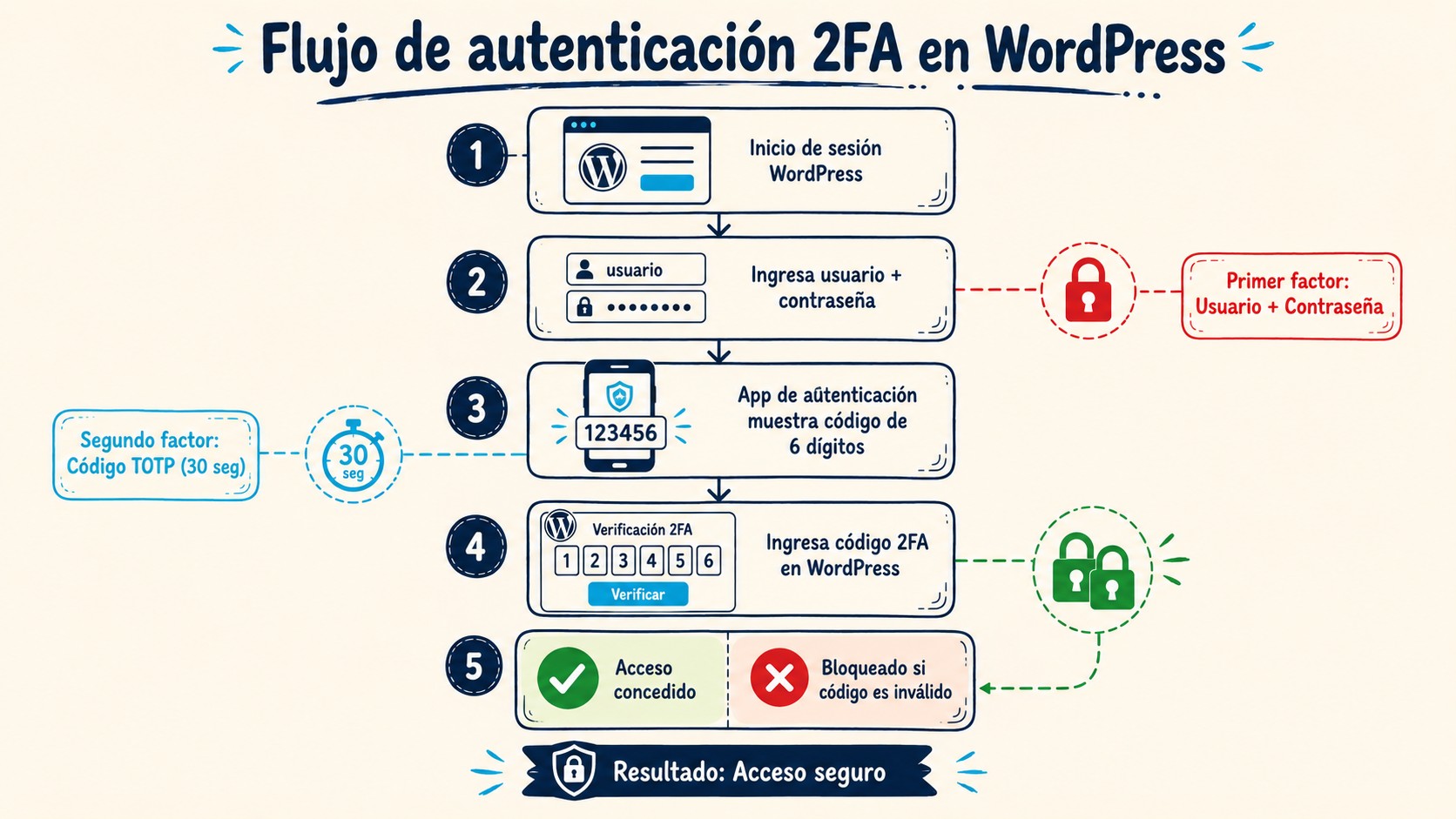
WP 2FA: el caballo de batalla para la mayoría
Desarrollado por Melapress, WP 2FA combina volumen (100.000+ instalaciones según su ficha en WordPress.org) con políticas por rol, recordatorios por email y soporte de passkeys sin costo. Su flanco débil fue esa vulnerabilidad CVSS 8.1 de versiones previas a la 4.1.0, ya parchada. Si tu instalación es vieja, actualizá antes que cualquier otra cosa.
Two-Factor: el minimalista respaldado por la comunidad
Mantenido por contribuidores vinculados al propio proyecto WordPress, Two-Factor hace exactamente lo que promete y nada más: TOTP, llaves físicas FIDO, email y códigos de respaldo. No tiene panel de políticas sofisticado ni reportes, y eso a un equipo chico le sobra. Con 80.000+ instalaciones activas, es la opción más «limpia» del grupo.
miniOrange y Wordfence: casos específicos
miniOrange brilla cuando tu operación exige verificar identidad por SMS, WhatsApp o Telegram, algo común en equipos comerciales que no van a instalar apps autenticadoras por más que se les explique. Es freemium: los canales avanzados viven en el plan pago, así que revisá precios antes de prometer nada internamente. Wordfence, en cambio, dejó de tener sentido como plugin separado de login: la versión standalone quedó deprecada en julio de 2026 y el 2FA ahora vive dentro del suite principal de seguridad. ¿Ya corrés Wordfence como firewall? Usá su 2FA y no apiles otro plugin encima.
¿Cómo activar 2FA en WordPress paso a paso?
Activar 2FA en WordPress con WP 2FA lleva cinco pasos y menos de diez minutos. El orden importa, especialmente el último.
- Instalá el plugin: andá a Plugins > Agregar nuevo, buscá «WP 2FA», hacé clic en Instalar y después en Activar.
- Configurá la política inicial: el asistente te pregunta a qué roles exigirles 2FA; para arrancar, marcá Administradores y Editores, que son los roles que pueden romper todo.
- Abrí tu perfil: andá a Usuarios > Perfil y bajá hasta la sección «Opciones de identificación en dos pasos».
- Elegí el método: seleccioná TOTP (app autenticadora), que es la combinación de seguridad y comodidad más sólida.
- Generá los códigos de respaldo: descargalos y guardalos en tu gestor de contraseñas antes de tocar cualquier otra cosa.
¿Y ahora? Probalo vos mismo: abrí una ventana de incógnito, entrá con usuario y contraseña, esperá el pedido del código de seis dígitos, cargalo, verificá que el panel abre bien, y recién ahí cerrá la sesión original para confirmar que el flujo completo funciona. Saltarte esta prueba es la diferencia entre detectar un problema a las 15:00 de un martes o a las 02:00 de un domingo con el sitio caído.
¿Cómo configurar Google Authenticator o Authy como segundo factor?
El vínculo entre tu app y WordPress se arma escaneando un código QR y confirmando con un código de seis dígitos. Cinco movimientos: Sobre eso hablamos en los ataques recientes a plugins de autenticación.
- Bajá la app: Google Authenticator, Authy, Microsoft Authenticator o FreeOTP, todas gratis en Play Store y App Store.
- Elegí TOTP en tu perfil de WordPress dentro de la sección de 2FA.
- Escaneá el QR que genera el panel con la cámara de la app.
- Cargá el código de seis dígitos que aparece en pantalla (se renueva cada 30 segundos, si ves que va a cambiar, esperá al siguiente).
- Guardá los códigos de respaldo y recién entonces cerrá sesión.
Diferencia práctica entre las dos más populares: Authy sincroniza tus tokens entre dispositivos con una cuenta en la nube, lo que te salva cuando cambiás de celular; Google Authenticator es más austero y no depende de cuentas externas. Las dos cumplen perfecto para WordPress.
¿Qué métodos de segundo factor acepta WordPress: app, email, SMS o passkeys?
Los cuatro métodos funcionan en 2026, pero no pesan lo mismo en seguridad. TOTP es la base recomendada; el resto son complementos o planes B.
- TOTP (app autenticadora): código de seis dígitos que cambia cada 30 segundos, generado offline en tu teléfono. Es el estándar de la industria y el más difícil de interceptar a distancia.
- Passkeys: validación biométrica o con llave USB; WP 2FA las soporta gratis. Para administradores senior con hardware compatible, es un golazo.
- Email: llega un código de un solo uso a tu casilla. Cómodo, pero si alguien compromete tu correo, tu «defensa extra» queda del lado del atacante. Usalo solo como respaldo.
- SMS: disponible en miniOrange y Wordfence, aunque el SMS sigue vendiéndose como «segundo factor» cuando es vulnerable a intercambio de tarjeta SIM. Solo si tu operación exige canal telefónico.
Mi receta, después de ver demasiados incidentes: TOTP como método principal, passkey para quien pueda, códigos de respaldo en el gestor de contraseñas y email deshabilitado donde sea posible. Simple y resistente.
¿Cómo obligar a todos los usuarios de mi WordPress a usar 2FA?
Con WP 2FA definís políticas por rol desde su pantalla de configuración: elegís qué perfiles deben enrolarse, excluís usuarios puntuales y establecé un plazo de gracia antes de bloquear el acceso a quienes no lo configuren. El plugin manda recordatorios automáticos por email durante ese período. En tiendas WooCommerce conviene aplicar la exigencia a administradores y shop managers, no a clientes finales, porque el login de clientes pasa por el mismo wp-login.php y forzar 2FA masivo ahí suele costar ventas. Empezá por arriba y bajá la exigencia de a un rol por vez. Cubrimos ese tema en detalle en añadir cabeceras HTTP de seguridad a tu sitio.
Errores comunes al activar 2FA en WordPress (y cómo zafarlos)
Casi todos los bloqueos posteriores a la activación vienen de cuatro errores evitables. Los vi repetirse en decenas de equipos, siempre iguales.
- Cerrar sesión sin guardar los códigos de respaldo: configurás todo, cerrás, y al volver el código no aparece porque borraste la app o cambiaste de teléfono en el medio. Solución: generá los códigos y guardalos antes del logout, sin excepciones.
- Cambiar de teléfono sin migrar la app: el token vivía en el celular viejo y el nuevo no lo conoce. Solución: entrá con un código de respaldo y regenerá el vínculo TOTP, o pedile a otro administrador que resetee tu 2FA desde tu perfil en el panel.
- Reloj del celular desincronizado: TOTP depende de la hora exacta; si tu teléfono va dos minutos corrido, todos los códigos dan inválidos. Solución: activá la sincronización automática de hora en los ajustes del sistema.
- Certificado SSL roto que frena el OTP por email: si tu dominio no tiene un certificado válido, el flujo de códigos por correo puede fallar silenciosamente y te deja creyendo que el plugin «está roto». Renová el certificado y volvé a probar.
¿Quién descubrió estos errores primero? Todos nosotros, de la peor manera posible: quedando afuera de nuestro propio panel un viernes por la noche.
Qué está confirmado y qué falta confirmar
- Confirmado: WP 2FA es gratuito y soporta TOTP, email y passkeys con más de 100.000 instalaciones activas, según su ficha en WordPress.org.
- Confirmado: Two-FFactor… perdón, Two-Factor, supera las 80.000 instalaciones y se mantiene cerca de la comunidad del proyecto central.
- Confirmado: miniOrange ofrece SMS, WhatsApp y Telegram bajo modelo freemium.
- Confirmado: Wordfence integró el 2FA a su plugin principal tras deprecar la versión standalone en julio de 2026.
- Confirmado: la vulnerabilidad CVSS 8.1 de WP 2FA quedó resuelta a partir de la versión 4.1.0.
- Pendiente: que WordPress incorpore 2FA de forma nativa en el core; no hay anuncio oficial al respecto.
- Pendiente: los precios exactos de los planes premium de miniOrange varían según cantidad de usuarios y funciones, así que conviene verificarlos en la página del proveedor antes de presupuestar.
Recomendaciones finales para activar 2FA en WordPress en 2026
Si tuvieras que resumir todo este artículo en una checklist accionable, sería esta:
- Elegí WP 2FA salvo que tengas un requisito específico de canales móviles o ya corras Wordfence.
- TOTP obligatorio para administradores; sumá passkeys para quien tenga llave o huella compatible.
- Códigos de respaldo en Bitwarden, 1Password, KeePass o impresos en un lugar físico seguro.
- Exigí 2FA por rol, empezando por Editores hacia arriba y bajando gradualmente.
- Mantené el plugin actualizado y prestale atención a los avisos de seguridad de su ficha oficial.
- Probá el flujo en ventana de incógnito antes de considerar la tarea terminada.
Un detalle que suele quedar afuera del checklist: la salud de tu infraestructura. Un certificado SSL vigente evita justo el fallo del OTP por email que vimos en los errores, y tener soporte técnico en tu zona horaria ahorra horas cuando algo se traba. Si operás desde Argentina, donweb.com ofrece planes WordPress con SSL y soporte local, así resolvés estos temas sin esperar respuesta de otro hemisferio. La capa de aplicación (2FA) y la de infraestructura (hosting serio) trabajan juntas o no trabajan.
Preguntas Frecuentes
¿Cómo instalo 2FA en WordPress?
Instalá un plugin como WP 2FA desde Plugins > Agregar nuevo, activalo y seguí su asistente de configuración. Después, en Usuarios > Perfil, elegí TOTP, escaneá el QR con tu app autenticadora y guardá los códigos de respaldo. Todo el proceso toma menos de diez minutos. Complementá con endurecer WordPress a fondo con Patchstack.
¿Qué plugin de 2FA es mejor para WordPress en 2026?
Para la mayoría de los sitios, WP 2FA: es gratis, supera las 100.000 instalaciones activas y soporta TOTP, email y passkeys. Si preferís algo minimalista, Two-Factor con sus 80.000+ instalaciones. Para exigencias de SMS o WhatsApp, miniOrange.
¿Es gratis activar 2FA en WordPress?
Sí. WP 2FA y Two-Factor son gratis en su versión base, y Wordfence incluye el 2FA dentro de su plugin gratuito. Solo miniOrange maneja modelo freemium: los canales avanzados como SMS o Telegram requieren el plan pago.
¿Qué aplicaciones puedo usar para el segundo factor?
Cualquier app compatible con TOTP sirve: Google Authenticator, Authy, Microsoft Authenticator y FreeOTP son las más usadas. Todas escanean el QR que genera WordPress y muestran un código de seis dígitos que se renueva cada 30 segundos.
Perdí el celular con mis códigos 2FA de WordPress, ¿cómo recupero el acceso?
Usá uno de los códigos de respaldo que guardaste al configurar el plugin. Si tampoco los tenés, otro administrador puede resetear tu 2FA desde tu perfil en el panel; si sos el único admin, el camino pasa por acceder a la base de datos o al soporte del plugin. Por eso los respaldos son innegociables.
Conclusión
Lo que cambió hacia 2026 no es la tecnología, sino el consenso: 2FA pasó de «buena práctica para paranoides» a estándar operativo, con WordPress.org empujando desde diciembre de 2024, un plugin dominante (WP 2FA) y alternativas maduras para cada caso. Activarlo es gratis, toma menos de diez minutos y elimina el vector de ataque más rentable contra tu sitio: la contraseña robada. Instalá el plugin hoy, exigilo a tus editores, guardá los respaldos y dormí tranquilo. El día que un bot pruebe 40.000 contraseñas contra tu login, vas a agradecer esos diez minutos.
Fuentes
- WP 2FA – Ficha oficial del plugin en WordPress.org
- Two-Factor – Plugin de la comunidad WordPress.org
- miniOrange 2FA – Documentación oficial para WordPress
- Cómo configurar la autenticación en dos pasos (2FA) en WordPress – Guía oficial de WordPress.org
- Cómo activar la autenticación en dos factores en WordPress – Guía técnica de WNPower