Actualizado el 05/09/2026: Se incorporó una guía técnica detallada sobre la modificación directa de wp-config.php y permisos de archivos, además de la implementación manual de un WAF perimetral para cerrar vectores de ataque que los plugins no cubren.
En este artículo:
- En 30 segundos
- ¿Por qué tu WordPress es vulnerable incluso con plugins de seguridad instalados?
- Requisitos previos: Backup completo antes de tocar nada
- Paso 1: Endurecer wp-config.php y permisos de archivos
- Paso 2: Implementar un WAF (Web Application Firewall) correctamente
- Paso 3: Proteger contra ataques de fuerza bruta y RCE
- Auditoría post-hardening: Cómo verificar que funcionó
- ¿Qué es hardening en WordPress y por qué cambió en 2026?
- ¿Cuál es el panorama de vulnerabilidades de WordPress en 2026?
- ¿Cómo funciona Patchstack y en qué se diferencia de un antivirus tradicional?
- ¿Qué capas de hardening cubre Patchstack y cuáles no?
- ¿Cómo hacer hardening de WordPress con Patchstack paso a paso?
- ¿Qué complementa a Patchstack en una estrategia de hardening completa?
- ¿Cómo mitigó Patchstack vulnerabilidades críticas en 2026? Casos reales
- Errores comunes al hacer hardening con Patchstack
- Preguntas Frecuentes
- Conclusión
- Fuentes
En 30 segundos
- El hardening es configuración base, no solo plugins: Los complementos de seguridad son una capa extra; sin ajustar
wp-config.phpy permisos (644/755), tu sitio sigue expuesto a ataques básicos. - Claves únicas obligatorias: Generar salts aleatorias en
wp-config.phpinvalida cookies robadas y bloquea accesos persistentes desde sesiones comprometidas. - WAF perimetral vs. Plugin: Un firewall en el servidor o CDN (como Cloudflare) filtra tráfico malicioso antes de que consuma recursos de PHP, algo que un plugin interno no puede hacer eficientemente.
- Mitigación de fuerza bruta: Cambiar la URL de login y limitar intentos reduce drásticamente los ataques automatizados que usan credenciales por defecto como «admin».
En pocas palabras: El hardening de WordPress es el proceso de endurecer la configuración interna del CMS —modificando wp-config.php, ajustando permisos de archivos y desactivando funciones innecesarias— para reducir la superficie de ataque. A diferencia de instalar un plugin de seguridad, esto ataca las vulnerabilidades estructurales y de acceso directo, cerrando puertas que exploits comunes (como RCE o fuerza bruta) utilizan para comprometer el sitio.
El hardening de WordPress con Patchstack en 2026 combina detección de vulnerabilidades específicas del ecosistema con mitigación automática antes de que un exploit llegue a tu sitio. Según el informe State of WordPress Security 2026 de Patchstack, este año se registraron 11.334 vulnerabilidades nuevas, un 42% más que en 2024, y el 91% afectó a plugins.
El hardening es el proceso de reforzar la configuración de un sitio WordPress para reducir su superficie de ataque: mantener los componentes actualizados y cerrar los vectores de acceso conocidos. Patchstack es una plataforma de seguridad especializada en WordPress que monitorea cada vulnerabilidad del ecosistema, avisa con 48 horas de anticipación cuando una falla va a hacerse pública y, en sus planes pagos, aplica reglas de mitigación que bloquean el exploit aunque el parche oficial no exista.
¿Por qué tu WordPress es vulnerable incluso con plugins de seguridad instalados?
Tener un plugin de seguridad activo no significa que tu instalación esté segura. Los plugins operan dentro de la lógica de WordPress; si la base está mal configurada, el atacante entra por otro lado. Por ejemplo, muchas fallas de ejecución remota de código (RCE) aprovechan permisos de escritura incorrectos en carpetas clave o variables de entorno débiles definidas en wp-config.php. Si un archivo tiene permiso 777 (lectura, escritura y ejecución para todos), cualquier script subido vía una vulnerabilidad menor puede ejecutar comandos del sistema, ignorando completamente lo que tu plugin de seguridad intenta filtrar.
Además, los CVEs recientes demuestran que las configuraciones predeterminadas dejan puertas abiertas. Vulnerabilidades en librerías internas como Requests o en endpoints como XML-RPC permiten ataques de amplificación o inyección SQL si no se restringen explícitamente. Un plugin genérico no siempre detecta que estás permitiendo conexiones entrantes al puerto 8080 o que tu usuario administrador se llama «admin». Esas son decisiones de configuración, no de software. Por eso, el hardening wordpress manual es el primer paso, no el último.
Requisitos previos: Backup completo antes de tocar nada
No modifiques la configuración de tu servidor o archivos críticos sin un respaldo funcional. Y cuando digo funcional, no me refiero a tener un archivo .zip en Dropbox. Me refiero a haber probado la restauración en un entorno aislado. Un error de sintaxis en wp-config.php puede tumbar tu sitio entero con un Error 500 blanco, y si no tenés cómo volver atrás rápido, vas a perder horas de negocio.
Sugerencia práctica: hacé un backup completo de base de datos y archivos usando una herramienta externa o nativa de tu hosting. Descargalo localmente. Luego, creá un snapshot del disco si usás VPS o cloud. Antes de aplicar los cambios de hardening, verificá que ese backup pueda montarse en un staging. Si tardás más de 15 minutos en restaurar, tu plan de contingencia es insuficiente.
Paso 1: Endurecer wp-config.php y permisos de archivos
Este es el núcleo técnico del hardening. Empecemos por wp-config.php. Primero, generá claves de seguridad únicas (salts). Estas variables (AUTH_KEY, SECURE_AUTH_SALT, etc.) cifran las cookies de sesión. Si alguien roba una cookie y vos cambiaste las salts, esa cookie deja de servir inmediatamente. Podés generarlas automáticamente en el generador oficial de WordPress.
Luego, deshabilitá la edición de temas y plugins desde el panel de administración agregando estas líneas: Te puede servir nuestra cobertura de pasos para activar la verificación en dos pasos.
define('DISALLOW_FILE_EDIT', true);
define('WP_DEBUG', false);
define('WP_DEBUG_LOG', false);
Esto impide que un atacante con acceso limitado al admin pueda subir un shell web editando un archivo PHP existente. En cuanto a permisos de archivos, la regla general es: directorios 755 (rwxr-xr-x) y archivos 644 (rw-r–r–). Nunca uses 777. El único archivo que suele requerir atención especial es .htaccess, que debe ser 644 también. Verificá estos permisos mediante FTP o SSH y corregilos masivamente si están desalineados.
Paso 2: Implementar un WAF (Web Application Firewall) correctamente
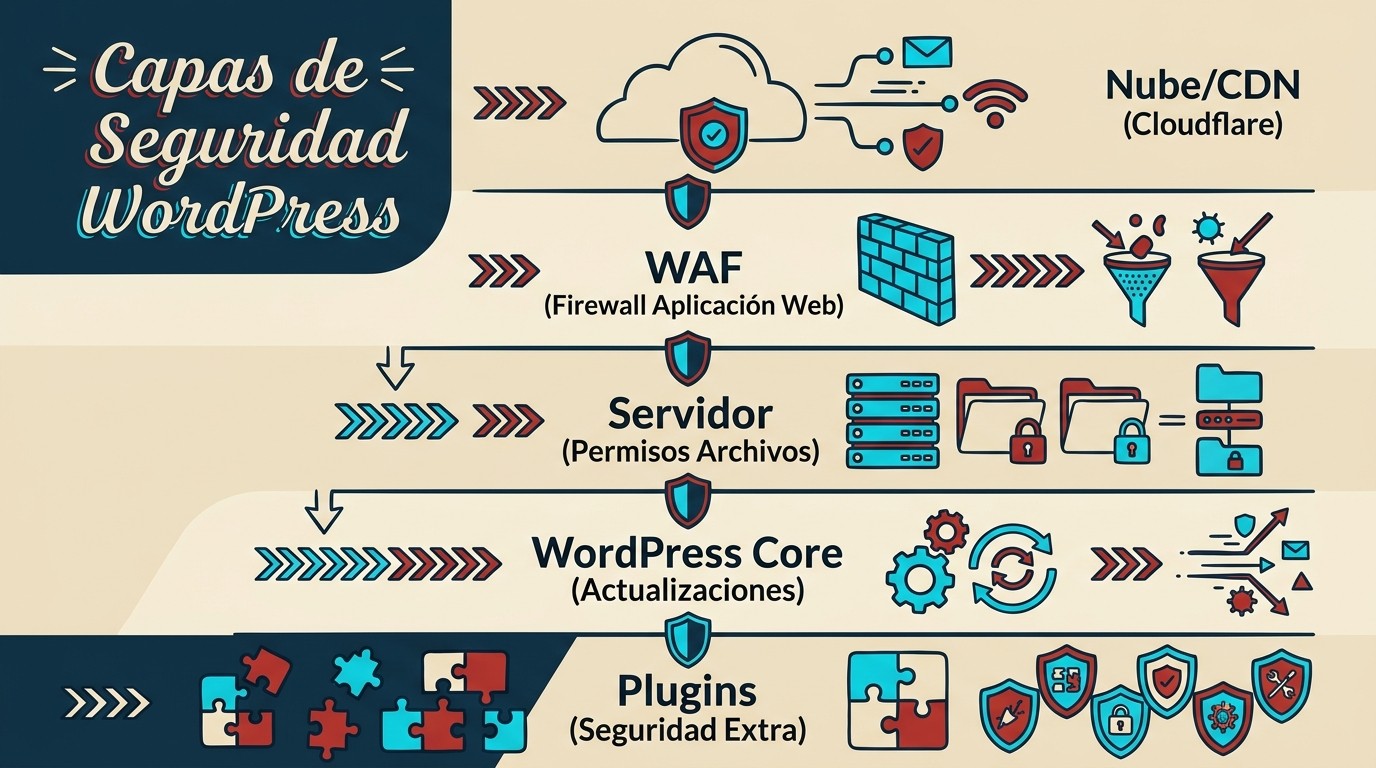
Un WAF no es opcional si querés proteger wordpress contra ataques volumétricos o payloads complejos. Hay dos tipos: los que corren como plugin (dentro de PHP) y los que corren en el nivel servidor/CDN (antes de PHP).
| Tipo de WAF | Dónde actúa | Ventaja principal | Desventaja |
|---|---|---|---|
| Plugin (ej. Wordfence) | Dentro de WordPress | Fácil instalación, conoce la lógica de WP | Consume recursos de CPU/RAM, lento ante DDoS |
| Nivel Servidor/CDN (ej. Cloudflare) | Antes de llegar al servidor | Bloquea tráfico malicioso sin cargar el sitio | Requiere configuración DNS, menos granularidad interna |
Lo ideal es combinar ambos. Usa un WAF perimetral como Cloudflare (mención técnica neutra) para filtrar bots, IPs conocidas y ataques de denegación de servicio. Esto ahorra recursos y protege la disponibilidad. Luego, usa un plugin de seguridad para detectar amenazas específicas de WordPress que pasaron el filtro externo. Configurar reglas personalizadas en el WAF para bloquear solicitudes sospechosas a /xmlrpc.php o /wp-admin desde regiones donde no operás es parte clave del hardening wordpress moderno.
Paso 3: Proteger contra ataques de fuerza bruta y RCE
La fuerza bruta sigue siendo el vector más barato. Para mitigarlo, primero cambiala URL de inicio de sesión. No uses /wp-login.php estándar; usá un plugin o regla de rewrite para moverla a algo como /miacceso-secreto. Esto elimina el 90% de los bots automatizados que buscan la ruta por defecto.
Segundo, limita los intentos de login. La mayoría de los hosts tienen esta opción en su panel de control o puedes usar un plugin específico. Tercero, considera cambiar el prefijo de la base de datos de wp_ a algo personalizado durante la instalación inicial. Aunque no es crítico si ya estás en producción (y hacerlo manualmente es riesgoso), dificulta ataques de inyección SQL automatizados que asumen nombres de tablas estándar.
Finalmente, mantené las actualizaciones automáticas activadas para versiones menores. Los CVEs críticos se parchean rápido, pero los exploits salen aún más rápido. Como vimos en los datos de Patchstack, la ventana media entre divulgación y exploit es de apenas 5 horas. Esperar al fin de semana para actualizar es jugar a la ruleta rusa con tu sitio.
Auditoría post-hardening: Cómo verificar que funcionó
Hacer los cambios no basta; hay que auditarlos. Usá herramientas de escaneo externas gratuitas o pagas para verificar que tus cabeceras HTTP de seguridad estén presentes y correctas. Revisá los logs de acceso del servidor (access.log) buscando patrones de intentos fallidos repetidos hacia rutas sensibles. Si ves miles de requests a /wp-admin desde una misma IP, tu límite de intentos o tu WAF no están funcionando bien. En configurar cabeceras de seguridad HTTP profundizamos sobre esto.
Una auditoria wordpress efectiva incluye probar la restauración de backups mensualmente y revisar que ningún usuario tenga permisos administrativos innecesarios. El hardening no es un evento único, es un ciclo de mejora continua. Si no revisás los logs, no sabés si te están atacando hasta que ya te rompieron todo.
¿Qué es hardening en WordPress y por qué cambió en 2026?
Hardening es el trabajo de endurecer la configuración de tu WordPress para que un atacante tenga menos puertas donde golpear: versiones al día, accesos limitados y nada de componentes que no usás. Es prevención pura, todo lo que hacés antes del incidente.
La distinción importa porque mucha gente confunde seguridad con limpieza. Un plugin antimalware te ayuda después de que te rompieron el sitio; el hardening busca que nunca entren. Son disciplinas distintas, y la segunda es la que te ahorra madrugadas y clientes enojados.
Ponele que mañana a la mañana se publica un agujero crítico en un plugin de formularios que usás. Si hiciste los deberes, tenés tres defensas encadenadas: te enteraste 48 horas antes por el aviso de Patchstack, el componente ya está actualizado o mitigado, y tu firewall perimetral bloquea el patrón de ataque. Si no hiciste nada, tu única jugada es revisar logs y rezar.
¿Y por qué «cambió» el juego este año? Por la velocidad. La mediana entre la publicación de una falla y el primer exploit en circulación bajó a 5 horas en 2026, según el informe anual de Patchstack. Antes tenías días para parchar; ahora a veces tenés una tarde (sí, en serio).
Cinco horas. Ese es todo el margen.
¿Cuál es el panorama de vulnerabilidades de WordPress en 2026?
Los números del informe State of WordPress Security 2026 dibujan un ecosistema más golpeado y que se explota más rápido que el año pasado. Patchstack registró 11.334 vulnerabilidades nuevas durante 2026, un salto del 42% frente a 2024, y la enorme mayoría se concentró donde siempre: en plugins de terceros.
| Indicador 2026 | Valor |
|---|---|
| Nuevas vulnerabilidades registradas | 11.334 (+42% vs 2024) |
| Concentradas en plugins | 91% |
| Vulnerabilidades en el core de WordPress | 2 |
| Explotables sin autenticación | 43% |
| Mediana hasta el primer exploit | 5 horas |
| Explotadas en las primeras 6 horas | 20% |
| Explotadas dentro de los primeros 7 días | 70% |
Dato para subrayar: el 43% de esas fallas se puede explotar sin ninguna autenticación. Sin cuenta, sin login, sin nada. Cualquier bot escaneando la red puede intentarlas contra tu dominio miles de veces por día. Ya lo cubrimos antes en nuestra comparativa entre Nextend y Patchstack.
Enero de 2026 fue un buen termómetro de lo que se venía: de las 333 vulnerabilidades nuevas de ese mes, 120 no tenían parche disponible al momento de divulgarse. Traducido a criollo: uno de cada tres sitios afectados no tenía forma oficial de arreglarse el día del anuncio.
El core, por su parte, aportó solo 2 vulnerabilidades en todo el año. El peso real está en las decenas de miles de plugins del repositorio y en los miles comerciales que nadie audita.
¿Qué significa esto en la práctica? Que el modelo mental de «actualizo los domingos» dejó de funcionar. Si tu rutina de parcheo es semanal, estadísticamente pasás expuesto frente a fallas que ya tienen exploit dando vueltas. Complementá con usar passkeys como método de acceso.
¿Cómo funciona Patchstack y en qué se diferencia de un antivirus tradicional?
Patchstack ataca el problema desde el lado de la información: en lugar de inspeccionar tráfico genérico buscando patrones raros, mantiene registro de cada vulnerabilidad documentada de WordPress y cruza esa base contra lo que tenés instalado, versión por versión. Cuando un CVE nuevo sale a la luz, el sistema ya sabe qué plugin, qué versión y qué endpoint están comprometidos.
Un antivirus o un WAF clásico mira pedidos HTTP y trata de deducir intención. Patchstack parte del dato concreto: este plugin, en esta versión, tiene esta falla. Para vulnerabilidades conocidas ese enfoque es mucho más preciso y tira muchos menos falsos positivos.
- Plan gratuito: escaneo continuo contra la base de vulnerabilidades, alertas con 48 horas de anticipación a la divulgación pública, auto-updates remotos de plugins y temas, y reportes del estado del sitio.
- Planes pagos: virtual patching automático (reglas que bloquean el exploit a nivel HTTP mientras esperás el parche oficial), reglas de hardening específicas, blocklist de IPs maliciosas y WAF configurable.
- Integraciones: proveedores de hosting gestionado y paneles como GridPane o Plesk lo traen integrado de fábrica, algo re piola si administrás varios sitios.
¿Qué es exactamente el virtual patching? Reglas que interceptan los requests que intentan aprovechar una falla concreta y los bloquean antes de que lleguen al código vulnerable. No arregla el plugin: te compra tiempo hasta que el desarrollador publique el fix o hasta que decidas reemplazarlo. Esto se conecta con lo que analizamos en cómo se enfrenta Ally a Patchstack.
Su base de datos pública de vulnerabilidades también sirve para evaluar antes de instalar: consultás el historial de CVEs de un plugin nuevo y sabés con quién estás tratando. La reputación acompaña, además: el plugin acumula 4,9 estrellas sobre 5 en su ficha oficial de WordPress.org. Eso sí, la mayoría de los casos de éxito que circulan vienen del propio Patchstack, así que leé las métricas con criterio.
¿Qué capas de hardening cubre Patchstack y cuáles no?
Patchstack cubre una capa muy bien, la de plugins y temas, pero el hardening completo es un ecosistema de seis capas. Acá va el mapa de quién hace qué:
| Capa | Quién la cubre | Cómo se implementa |
|---|---|---|
| 1. Servidor y PHP | Tu hosting | PHP 8.3 o superior, TLS forzado, aislamiento de cuentas |
| 2. Núcleo WordPress | WordPress | Auto-updates de versiones menores activados |
| 3. Plugins y temas | Patchstack | Escaneo contra CVEs, aviso 48h, remote updates, virtual patching |
| 4. Acceso y usuarios | Configuración manual + MFA | Segundo factor para admins, usuario propio, claves únicas en wp-config |
| 5. Copias de seguridad | Plugin de backup externo | Backup diario fuera del servidor y restore probado |
| 6. Monitoreo y respuesta | Patchstack + WAF perimetral | Alertas semanales, WAF HTTP tipo Cloudflare |
Fijate que solo la capa 3 es Patchstack puro. Todo lo demás depende de tu hosting, de tu configuración y de tus rutinas. Si tu proveedor viene flojo con la versión de PHP, ningún plugin te salva: mudate. En Argentina, donweb.com ofrece planes con versiones recientes de PHP y certificado SSL incluido, que es el piso mínimo para arrancar con el pie derecho.
La capa 4 es la que más se descuida. Cambiar el usuario «admin» por algo propio, activar segundo factor y poner salts únicas en wp-config lleva quince minutos y cierra el vector de ataque más barato que existe: la fuerza bruta sobre credenciales por defecto.
¿Cómo hacer hardening de WordPress con Patchstack paso a paso?
El proceso completo toma entre 30 y 60 minutos por sitio la primera vez, y después queda una rutina semanal de diez minutos (que no es poco cuando tenés quince sitios bajo tu ala). Estos son los pasos en orden:
- Instalá el plugin gratuito y conectá el sitio. Buscá Patchstack en el repositorio, activalo y vinculá el sitio al dashboard con la clave API que te da la plataforma.
- Revisá el estado inicial. El primer escaneo te muestra plugins y temas con vulnerabilidades conocidas, ordenados por severidad. Anotá los críticos.
- Activá las alertas de 48 horas. El early warning te avisa antes de que la falla sea pública, que es justo cuando podés actuar sin presión.
- Habilitá los auto-updates remotos. Para plugins y temas vulnerables, el update se dispara desde el dashboard apenas sale el parche, sin depender de que alguien entre al admin.
- Resolvé lo que no tiene parche. Si un componente está vulnerable y el desarrollador no respondió, decidí: buscás una alternativa o aplicás mitigación premium mientras tanto.
- Cerrá la capa de acceso. MFA para todos los admins, HTTPS forzado, XML-RPC deshabilitado si no lo usás y URL de login personalizada.
- Armá la rutina semanal. Revisá alertas, verificá que los auto-updates corrieron y comprobá que los backups existen.
El flujo real queda más o menos así: instalás el plugin, conectás el sitio, el escaneo te tira tres plugins vulnerables, actualizás dos en un minuto, el tercero no tiene parche porque el desarrollador desapareció, evaluás si existe una alternativa equivalente, la encontrás, migrás la configuración, desactivás el viejo y anotás en el calendario revisar ese punto la semana próxima, que es exactamente lo que hace un hardening serio y no la fantasía del instalá y olvidate.
Si administrás sitios de clientes, el dashboard centralizado cambia la escala del problema: ves el estado de vulnerabilidades de todas las instalaciones en una sola pantalla y disparás updates en lote. Para una agencia con veinte sitios, eso es la diferencia entre una tarde de trabajo y una semana entera. Para la lista completa de ajustes, el checklist oficial de hardening de Patchstack cubre ítems extra como desactivar el editor de archivos.
¿Qué complementa a Patchstack en una estrategia de hardening completa?
Patchstack solo no alcanza: su fuerte son las vulnerabilidades conocidas del ecosistema WordPress, no el resto de tu superficie de ataque. Estas son las piezas que suman alrededor: Ya lo cubrimos antes en endurecer la base de datos MySQL.
- Un WAF perimetral en la capa HTTP. Cloudflare o similar filtra bots y ataques genéricos antes de que lleguen a tu servidor, y zafa bastante bien contra el ruido oportunistas.
- MFA obligatorio para admins. Con segundo factor, una contraseña filtrada deja de ser un incidente.
- Límite de intentos y URL de login propia. Reduce la fuerza bruta al mínimo.
- Backups diarios fuera del servidor. Con restore probado, no solo con el archivo ahí.
- Monitoreo de integridad de archivos. Detecta modificaciones en el core que podrían indicar compromiso.
| Herramienta | Fortaleza principal | ¿Mitiga sin parche oficial? | Modelo |
|---|---|---|---|
| Patchstack | Inteligencia de vulnerabilidades específica de WordPress | Sí, con virtual patching (planes pagos) | Freemium |
| Wordfence | Firewall y escáner de malware dentro del sitio | Parcial, vía reglas de firewall | Freemium |
| Sucuri | WAF en la nube y limpieza post-infección | Sí, a nivel de su red | Pago anual |
| Solid Security | Hardening de configuración nativa | No | Freemium |
¿Se pueden combinar? Sí, y de hecho es el stack habitual: Patchstack para inteligencia de vulnerabilidades, un WAF perimetral para tráfico genérico y MFA para el acceso. No compiten entre sí porque miran cosas distintas. Más contexto en las diferencias entre Patchstack y Automattic.
¿Cómo mitigó Patchstack vulnerabilidades críticas en 2026? Casos reales
El caso más citado del año fue el CVE-2026-3300, una falla crítica en Everest Forms Pro que se estaba explotando activamente en junio de 2026. Según Patchstack, el equipo desplegó la regla de mitigación en menos de 6 horas desde la detección, y los usuarios de planes pagos quedaron protegidos sin necesidad de actualizar el plugin.
El segundo escenario fue estructural: en enero, 120 de las 333 vulnerabilidades nuevas no tenían parche disponible. Para esos casos, la mitigación a nivel HTTP fue el único recurso mientras los desarrolladores trabajaban. Sin ella, las opciones eran desactivar el componente o cruzar los dedos.
Tercer caso típico: el plugin «abandonado pero funcional». Todos tenemos alguno en algún cliente, ese que no se actualiza hace dos años pero anda perfecto. Con un CVE activo encima, Patchstack bloquea los requests maliciosos mientras vos decidís si reemplazás el componente o lo sacrificás.
Ojo con esto: las métricas de tiempo de respuesta son del propio fabricante. Nadie independiente auditó esas 6 horas todavía (tomalo con pinzas), así que leélas como referencia orientativa, no como garantía contractual.
Errores comunes al hacer hardening con Patchstack
Después de años viendo implementaciones, estos son los tropiezos que repiten hasta equipos con experiencia:
Si querés profundizar en esto, tenemos una guía completa sobre cómo configurar cabeceras de seguridad en WordPress.
- Instalar el plugin y relajarse. Patchstack cubre vulnerabilidades conocidas de plugins y temas; no arregla un PHP viejo, credenciales débiles ni la ausencia de backups. Es una capa, no la «protección total».
- Mantener plugins abandonados confiando en el bloqueo. La mitigación compra tiempo, no resuelve. Si el desarrollador desapareció, el componente está condenado: planificá el reemplazo.
- Activar auto-updates sin entorno de pruebas. Un update puede romper compatibilidad con tu tema o con otro plugin. Probá en staging cuando el sitio sea crítico.
- Backups que nadie restauró nunca. Un backup sin restore probado es una suposición, no un respaldo. Probalo una vez al mes (spoiler: casi nadie lo hace).
- Ignorar la capa de acceso. MFA, usuario propio y límite de intentos siguen siendo gratis y siguen siendo lo primero que un atacante prueba.
Preguntas Frecuentes
¿Qué es el hardening de WordPress y por qué necesito hacerlo?
Es el conjunto de ajustes técnicos manuales (configuración de archivos, permisos, desactivación de funciones) que reducen la exposición de tu sitio a ataques. Lo necesitás porque los plugins de seguridad no protegen contra errores de configuración básica ni accesos directos al servidor, que son vectores comunes de intrusión.
¿Cómo proteger mi WordPress contra ataques de fuerza bruta y RCE?
Para fuerza bruta, cambia la URL de login, limita intentos y usa MFA. Para RCE (Ejecución Remota de Código), asegurate de que los permisos de archivos sean 644/755, desactiva la edición de archivos en wp-config.php y mantén todo actualizado. Ninguna de estas acciones depende exclusivamente de un plugin.
¿Es necesario usar un WAF si ya tengo plugins de seguridad?
Sí, son complementarios. Un WAF perimetral (nivel servidor/CDN) bloquea tráfico malicioso antes de que consuma recursos de tu servidor, mientras que los plugins de seguridad analizan el tráfico que ya llegó a WordPress. Usar ambos crea una defensa en profundidad más robusta.
¿Qué archivos debo modificar para endurecer la instalación de WordPress?
Principalmente wp-config.php (para salts, desactivar edición, debug off) y .htaccess (para reglas de redirección y protección de rutas sensibles). También debes verificar los permisos de todos los archivos y carpetas mediante FTP o SSH para asegurar que no tengan permisos de escritura excesivos.
Conclusión
El hardening wordpress no termina con instalar un plugin. La novedad de esta actualización es dejar claro que la configuración técnica manual es la base sobre la que cualquier herramienta de seguridad trabaja. Si tu wp-config.php tiene valores predeterminados y tus permisos están mal, un plugin avanzado es solo un parche sobre una herida abierta.
Con la ventana de explotación cayendo a 5 horas, la reacción manual rápida combinada con monitoreo automatizado es la única estrategia viable. Priorizá la seguridad de la infraestructura (archivos, permisos, WAF perimetral) antes de confiar ciegamente en la lógica de aplicación (plugins). Esa inversión inicial de tiempo evita incidentes catastróficos que ningún software puede revertir fácilmente.
¿Qué es el hardening de WordPress?
El hardening de WordPress es el proceso técnico de endurecer la configuración base del CMS, modificando archivos críticos como wp-config.php y ajustando permisos de sistema (755/644). Su objetivo es reducir la superficie de ataque cerrando vectores de acceso directo que exploits comunes, como RCE o fuerza bruta, utilizan para comprometer el sitio antes de que intervengan capas de seguridad superiores.
¿Cómo se hace hardening de WordPress?
Para hacer hardening de WordPress debés empezar por generar claves de seguridad únicas (salts) en wp-config.php, desactivar la edición de archivos desde el panel y corregir permisos de directorios y archivos vía FTP o SSH. Luego, implementá un WAF perimetral y restringí endpoints innecesarios como XML-RPC para bloquear ataques automatizados y volumétricos.