
Actualización (01/09/2026): Vulnerabilidades críticas detectadas en plugins de 2FA populares.
- WP 2FA — Bypass crítico en Passkeys (CVSS 8.1): El plugin WP 2FA (Melapress) tiene una vulnerabilidad de alta severidad que permite eludir la autenticación de dos factores a través del proveedor de Passkeys. Actualizá a la versión 4.1.0 o superior inmediatamente.
- miniOrange 2FA — Agotamiento de cuota OTP: Versiones anteriores a 6.2.7 permiten a usuarios de bajo privilegio disparar emails OTP a destinatarios arbitrarios, bloqueando el segundo factor a usuarios legítimos. Requiere actualización urgente (CVE-2026-16035).
- Wordfence abandona SMS como 2FA: El 1 de julio discontinuó el envío de códigos por SMS; todos los sitios deben migrar sus usuarios a una app autenticadora (Google Authenticator, Authy, Microsoft Authenticator, etc.).
Actualización (12/07/2026): Cambios importantes en el ecosistema de 2FA para WordPress.
- Wordfence Login Security discontinuado: El plugin independiente de 2FA fue retirado el 1 de julio de 2026; si lo usabas, migrá a Wordfence Security (plugin principal) que mantiene todas las funciones de autenticación de dos factores.
Pongámoslo así: si tu contraseña de WordPress se filtra, perdiste. No importa qué tan compleja sea, si alguien la obtiene —por un ataque de fuerza bruta, un keylogger, una filtración de otra web donde la reutilizaste— tu sitio deja de ser tuyo en minutos. WP 2FA y miniOrange son dos de los plugins más usados en 2026 para ponerle un freno real a ese problema con Google Authenticator u otros métodos. Y la buena noticia es que configurar WP 2FA paso a paso lleva menos de diez minutos.
La autenticación en dos factores (2FA) para WordPress es una capa de seguridad que exige dos pruebas de identidad para iniciar sesión: algo que sabés (tu contraseña) y algo que tenés (un código temporal generado por una app como Google Authenticator o enviado por email). WP 2FA, desarrollado por Melapress, es el plugin que instalás para agregar esa segunda capa a tu panel de administración sin tocar código. La mayoría de los ataques exitosos a WordPress en 2026 pasan por credenciales robadas o débiles; con 2FA activada, incluso con la contraseña en mano, al atacante le falta el segundo factor y el acceso se bloquea.
En este artículo:
- En 30 segundos
- ¿Por qué necesitás 2FA en WordPress?
- ¿Qué plugins de 2FA existen para WordPress en 2026?
- ¿Cómo configurar 2FA con WP 2FA paso a paso?
- ¿Cómo configurar 2FA con miniOrange paso a paso?
- ¿Qué métodos de autenticación soportan estos plugins?
- ¿Cómo generar y guardar códigos de respaldo sin meter la pata?
- ¿Cómo probar que la 2FA funciona correctamente?
- Errores comunes al configurar 2FA en WordPress
- Preguntas Frecuentes
- Conclusión
- Fuentes
En 30 segundos
- WP 2FA tiene más de 40.000 instalaciones activas y ofrece TOTP vía app, email, e incluso YubiKey en su versión premium.
- miniOrange supera las 100.000 instalaciones activas y suma SMS y WhatsApp como métodos de verificación, además del clásico código por app.
- Google Authenticator funciona con los dos plugins sin drama — escaneás un QR y genera códigos de 6 dígitos que rotan cada 30 segundos sin conexión a internet.
- Configurar todo el proceso, desde instalar el plugin hasta probar que funcione, lleva entre 5 y 10 minutos como máximo.
¿Por qué necesitás 2FA en WordPress?
Los sitios WordPress son un blanco constante. No es opinión: millones de intentos de ataque automatizados escanean la web todos los días buscando paneles de administración desprotegidos. Un login sin 2FA se para únicamente sobre la solidez de una contraseña — y seamos sinceros, la mayoría de la gente sigue usando combinaciones recicladas. El plugin WP 2FA reduce drásticamente el riesgo de que alguien tome control de tu web incluso si tu contraseña circula en la dark web.
El mecanismo es simple: activás el plugin, elegís quiénes deben pasar por el doble factor (todos los usuarios, solo administradores, roles específicos), y a partir de ahí cada inicio de sesión exige contraseña más un código temporal. Si el código no coincide, no entra nadie. Fin de la historia.
¿Vale la pena la molestia extra de abrir una app cada vez que iniciás sesión? La respuesta corta es sí, totalmente. La respuesta larga es que quedarse afuera de tu propio sitio porque alguien cambió la contraseña y el email de recuperación es infinitamente más molesto. Más contexto en la comparativa entre firewall perimetral y microsegmentación.
¿Qué plugins de 2FA existen para WordPress en 2026?
El ecosistema de plugins de seguridad es enorme, pero para 2FA hay cuatro nombres que concentran la conversación. Cada uno encara el problema con un enfoque distinto, desde el minimalismo absoluto hasta paquetes que traen firewall incluido. Esta tabla junta los datos clave de cada uno.
| Plugin | Gratuito / Pago | Métodos principales | Instalaciones activas | Destacado |
|---|---|---|---|---|
| WP 2FA | Gratis + Premium | TOTP, email, YubiKey (premium) | 40.000+ | Asistente de configuración guiada, códigos de respaldo offline |
| miniOrange | Gratis + Premium | TOTP, SMS, WhatsApp, email | 100.000+ | Soporte amplio de canales, ideal para sitios con usuarios no técnicos |
| Two-Factor (David Anderson) | Gratis | TOTP, email | 60.000+ | Ultraliviano, interfaz austera, cero dependencias externas |
| Wordfence Login Security | Gratis | TOTP | 4 millones+ | Viene integrado con el firewall de Wordfence, no requiere plugin extra |
Fijate que Wordfence Login Security tiene números descomunales porque Wordfence ya viene instalado en millones de sitios. No es un plugin independiente dedicado a 2FA, es un módulo dentro del paquete de seguridad. Si ya usás Wordfence, activar su 2FA es lo más práctico. Si buscás algo dedicado con más opciones, WP 2FA o miniOrange son el camino.
¿Cómo configurar 2FA con WP 2FA paso a paso?
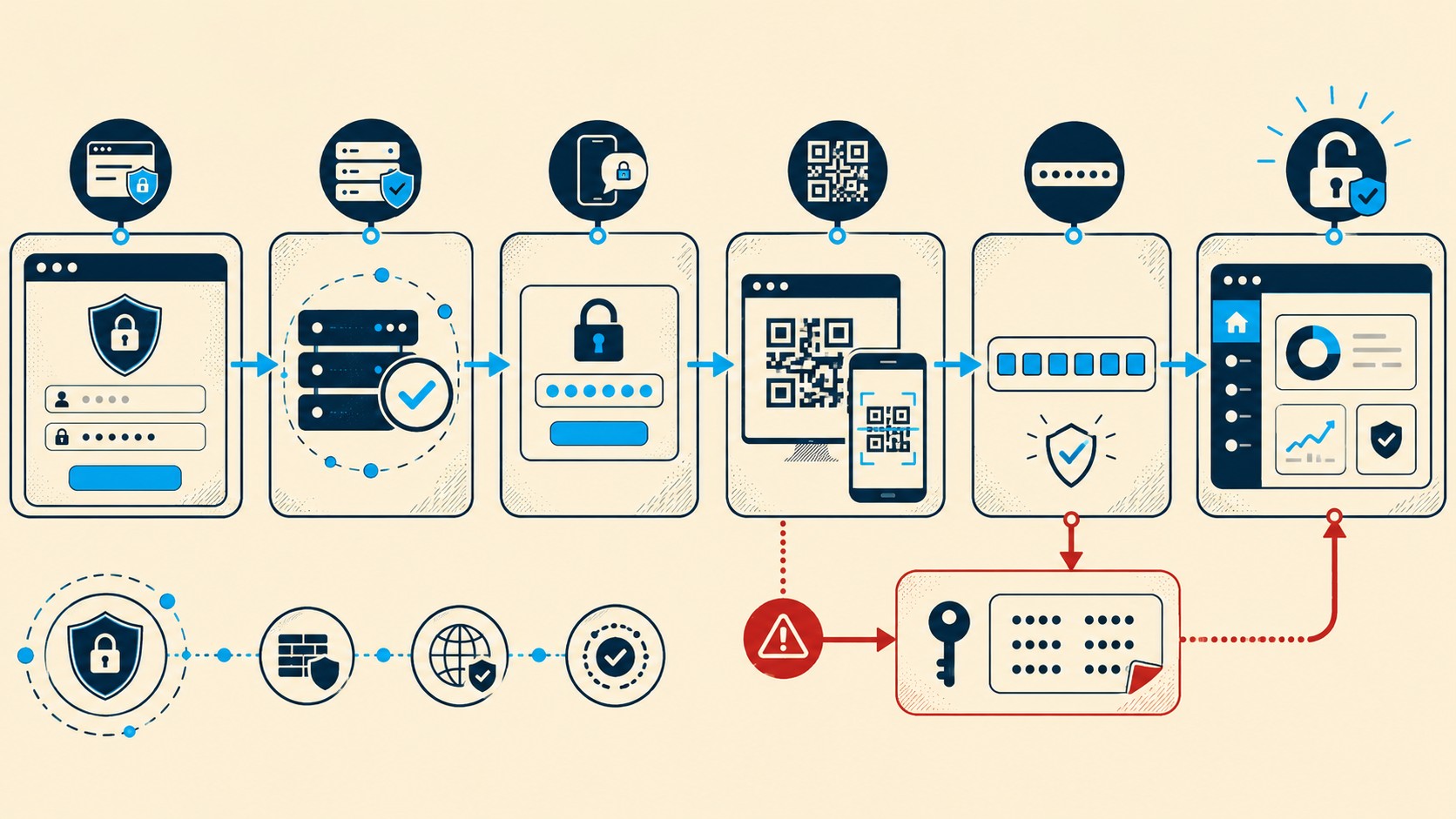
Instalar WP 2FA es lo de siempre: vas a Plugins > Añadir nuevo, buscás «WP 2FA» y le das a instalar y activar. Lo interesante empieza justo después, porque el plugin lanza un asistente de configuración que te guía sin que tengas que adivinar nada. El proceso completo, según la documentación oficial del plugin, es este:
- El asistente se abre solo tras la activación. Lo primero que te pregunta es a qué usuarios querés aplicar la 2FA: todos los usuarios, solo ciertos roles (administradores, editores, lo que necesites), o usuarios específicos. Elegí según el riesgo real de tu sitio.
- Método principal: app autenticadora o email. La app (Google Authenticator, Authy, la que uses) es la opción más segura porque funciona offline. El email sirve como respaldo, pero ojo: si te hackean el correo, el 2FA por email no te salva de nada.
- Escaneo del código QR. Abrís tu app de autenticación, escaneás el QR que muestra la pantalla de WordPress, e introducís el código de 6 dígitos que genera la app para confirmar que todo funciona.
- Generación de códigos de respaldo. El plugin te muestra una lista de códigos de 16 dígitos. Guardalos en un gestor de contraseñas o en papel fuera de línea. Son tu llave de emergencia si perdés el teléfono.
- Período de gracia (opcional). Podés darle a los usuarios unos días para configurar su 2FA sin bloquearles el acceso de inmediato. Si administrás un sitio con varios editores, esto evita llamadas de pánico un viernes a la noche.
El último paso que nadie debería saltearse: cerrá sesión, abrí una ventana de incógnito, e intentá iniciar sesión con tu usuario y contraseña. Si te pide el código de la app y te deja entrar, está bien configurado. Si entrás sin que te pida nada, algo falló y tenés que revisar la configuración de roles.
¿Cómo configurar 2FA con miniOrange paso a paso?
miniOrange sigue una lógica parecida pero con algunas diferencias que vale la pena marcar. Según la guía oficial de miniOrange, apenas activás el plugin también aparece un asistente, pero las decisiones que tomás acá son un poco distintas:
- Activás el plugin y arranca el asistente. La primera decisión es cuándo exigir la configuración de 2FA: podés obligar a los usuarios a configurarla en su primer inicio de sesión, o directamente forzarla de inmediato para todos. La segunda opción es más restrictiva pero más segura.
- Selección de roles. Elegís entre «Todos los usuarios» o solo roles específicos. miniOrange te permite granularidad fina: podés aplicar 2FA solo a administradores y editores, dejando afuera a suscriptores si no tienen acceso sensible.
- Período de gracia. Igual que en WP 2FA, podés dar unos días de margen. La diferencia acá es que miniOrange te permite configurar recordatorios por email automáticos durante ese período — bastante útil si tus usuarios tienden a ignorar avisos del panel.
- Elección del método de autenticación. Desde el panel del plugin configurás si querés Google Authenticator (TOTP), OTP por SMS, OTP por email, o WhatsApp. Una vez guardado, los usuarios configuran su método específico la próxima vez que inician sesión.
Lo que distingue a miniOrange es la variedad de canales. Si administrás un sitio con usuarios que no son técnicos —gente que no quiere instalar otra app más en el teléfono—, poder mandarles el código por SMS o WhatsApp baja muchísimo la fricción. Ahora bien, SMS es vulnerable a SIM swap, así que si podés, empujalos hacia la app. Ya lo cubrimos antes en las recomendaciones de seguridad para WordPress 2026.
¿Qué métodos de autenticación soportan estos plugins?
No todos los métodos son iguales. Algunos son sólidos como una roca, otros safan pero con asteriscos. Acá va el detalle de lo que encontrás en WP 2FA y miniOrange en 2026:
- TOTP (Google Authenticator, Authy, FreeOTP): Es el estándar. La app genera un código de 6 dígitos que cambia cada 30 segundos basándose en una semilla secreta compartida durante la configuración. Funciona sin internet, no depende de ningún servicio externo, y es el método que yo recomendaría para el 95% de los casos.
- Código por email: Te mandan un código a tu correo. WP 2FA lo ofrece como opción secundaria, miniOrange también. El problema: si tu email está comprometido, el 2FA se vuelve papel picado. Usalo como respaldo, no como método principal.
- SMS: Solo en miniOrange. Te llega un mensaje de texto con el código. Es mejor que nada, pero el SIM swapping es real — alguien llama a tu operadora, se hace pasar por vos, transfiere tu número a otra SIM, y recibe tus códigos. Pasa más seguido de lo que creés.
- WhatsApp: También exclusivo de miniOrange. Similar al SMS pero con un canal distinto. Depende de que tengas WhatsApp instalado, claro, y de la conexión a internet.
- YubiKey (llave física): WP 2FA lo ofrece en su versión premium. Es el método más seguro de todos porque requiere tener la llave USB físicamente. Ideal si administrás sitios de alto perfil donde un acceso no autorizado sería catastrófico.
- Códigos de respaldo de 16 dígitos: Ambos plugins los generan durante la configuración inicial. Son códigos de un solo uso (o uso limitado) que te permiten entrar si falla tu método principal. Guardalos como si fueran la llave de tu casa — WP 2FA permite regenerarlos desde el perfil del usuario cuando los necesitás.
¿Cómo generar y guardar códigos de respaldo sin meter la pata?
Este es uno de esos pasos que la gente saltea y después se arrepiente (y lo digo por experiencia ajena, docenas de tickets de soporte que empiezan con «perdí el teléfono y no puedo entrar»). Durante la configuración inicial de WP 2FA o miniOrange, el plugin te muestra una lista de códigos de respaldo de 16 dígitos. Esa pantalla no vuelve a aparecer — si la cerrás sin guardarlos, tenés que regenerarlos después desde el perfil, y para eso necesitás estar logueado. Problema circular si justo estás bloqueado.
Lo que funciona: copialos y pegalos en un gestor de contraseñas (Bitwarden, 1Password, KeePass, el que uses). Si preferís el método analógico, anotalos en papel y guardalos en un lugar físico seguro. Lo que no funciona: dejarlos en un archivo .txt en el escritorio llamado «codigos-respaldo-importante-NO-BORRAR.txt». WP 2FA te permite regenerar los códigos desde Usuarios > Tu perfil siempre que tengas acceso con tu método 2FA principal activo.
El peor escenario posible —perdiste el teléfono Y los códigos de respaldo— tiene solución solo si tenés acceso al hosting. Ahí tendrías que desactivar el plugin vía FTP o phpMyAdmin para recuperar el acceso, y créeme, no querés estar haciendo eso un domingo a las once de la noche. Relacionado: los detalles de las vulnerabilidades CVE en WordPress.
¿Cómo probar que la 2FA funciona correctamente?
Configuraste todo, escaneaste el QR, viste la pantalla de confirmación. ¿Ya está? Casi. Ahora viene la verificación real, y este paso es el que te dice si dormís tranquilo o no:
- Cerrá sesión y abrí una ventana de incógnito. Esto es clave porque la sesión activa no te pide 2FA de nuevo; necesitás simular un acceso completamente nuevo.
- Iniciá sesión con usuario y contraseña. Deberías ver la pantalla que pide el código de verificación.
- Probá con un código válido de tu app. Tiene que dejarte entrar sin errores.
- Probá con un código de respaldo. También debería funcionar. Si no funciona, revisá que los códigos no hayan sido regenerados.
- Probá con un código inválido (cualquier número random). Tiene que rechazarte el acceso. Parece obvio, pero he visto configuraciones donde el plugin aceptaba cualquier código porque el webmaster nunca terminó de validar la integración.
- Verificá el período de gracia. Si configuraste un período de gracia para usuarios nuevos, creá un usuario de prueba y fijate que pueda entrar sin 2FA hasta que venza el plazo. Después forzá el vencimiento y confirmá que ahora sí le exige el código.
Todo esto lleva literalmente cinco minutos. Cinco minutos contra la posibilidad de que un atacante tome el control de tu sitio, cambie tus contraseñas, y te deje mirando una pantalla de login que ya no responde a nada.
Errores comunes al configurar 2FA en WordPress
Después de ver decenas de configuraciones ajenas que salieron mal, estos son los tropiezos que más se repiten. Evitalos y tu implementación va a ser sólida desde el día uno.
No guardar los códigos de respaldo en el momento. El asistente te los muestra una vez. Si hacés clic en «siguiente» sin anotarlos, no vuelven a aparecer. La solución: apenas los veas, copialos. Podés regenerarlos después, sí, pero necesitás estar logueado con 2FA activa para hacerlo. Si justo los necesitás porque no podés entrar, no podés regenerarlos — ese es el loop del que después no salís sin meter mano vía FTP.
Elegir email como método principal cuando el hosting usa el mismo email. Si tu WordPress manda correos de recuperación a una cuenta de Gmail, y esa cuenta de Gmail es también la que recibe los códigos 2FA, estás poniendo los dos factores en la misma canasta. Un atacante que comprometa tu email tiene ambos factores. La app autenticadora en el teléfono es un dispositivo físicamente separado — ese es el punto de la autenticación en dos factores.
No probar con una ventana de incógnito o un navegador distinto. La sesión activa con cookies de WordPress no te va a pedir 2FA de nuevo. Probás en la misma ventana donde ya estás logueado, no te pide nada, y asumís que «no funciona». No: funciona, pero estás en una sesión ya autenticada. Probar siempre en incógnito o con otro navegador donde no tengas cookies del sitio.
Activar 2FA para todos los usuarios sin previo aviso ni período de gracia. Si tu sitio tiene 50 editores, y un día activás 2FA obligatorio sin decir nada, tu bandeja de entrada va a explotar. Configurá un período de gracia de 3 a 7 días y mandá un aviso por email antes de la activación. WP 2FA y miniOrange tienen campos para personalizar ese mensaje — usalos.
Preguntas Frecuentes
¿Cómo configurar 2FA en WordPress gratis?
Instalá WP 2FA o miniOrange desde el repositorio oficial de WordPress (ambos tienen versiones gratuitas con todas las funciones básicas). Una vez activado, seguí el asistente de configuración: elegí los roles de usuario, seleccioná Google Authenticator como método, escaneá el código QR, y guardá los códigos de respaldo. El proceso completo no lleva más de 10 minutos y no necesitás pagar un peso para tener la protección básica. Te puede servir nuestra cobertura de la implementación de un WAF en WordPress.
¿Qué plugin de 2FA es mejor para WordPress?
Depende del contexto. WP 2FA tiene la mejor experiencia de configuración guiada y soporta YubiKey en su versión premium, ideal si administrás sitios sensibles. miniOrange conviene cuando tenés usuarios no técnicos por su soporte de SMS y WhatsApp, que bajan la barrera de adopción. Si ya usás Wordfence, su módulo integrado es suficiente y no requiere instalar nada adicional.
Si querés profundizar en esto, tenemos una guía completa sobre cómo <```html a href="https://seguridadenwordpress.com/activar-2fa-wordpress-wordfence/">activar 2FA en WordPress con Wordfence. «`
Si querés profundizar en esto, tenés una guía completa de 2FA que lo explica.
¿Cómo funcionan los códigos de respaldo en 2FA?
Son códigos de 16 dígitos generados durante la configuración inicial que funcionan como llaves de emergencia. Cada código puede usarse una sola vez (o un número limitado de veces, según el plugin) para iniciar sesión cuando no tenés acceso a tu método principal de verificación. WP 2FA y miniOrange permiten regenerarlos desde el perfil del usuario en cualquier momento.
¿Puedo obligar a mis usuarios a usar 2FA en WordPress?
Sí, ambos plugins permiten forzar la configuración de 2FA por rol o para todos los usuarios. Podés elegir entre exigirla en el primer inicio de sesión o bloquear el acceso inmediatamente hasta que esté configurada. WP 2FA permite además establecer un período de gracia para que los usuarios tengan tiempo de configurarla sin ser bloqueados de inmediato.
¿Qué hacer si pierdo el móvil con la app de 2FA?
Usá uno de los códigos de respaldo que guardaste durante la configuración inicial. Si tampoco tenés esos códigos, la única solución es acceder al hosting vía FTP o al panel de administración del servidor y renombrar o eliminar la carpeta del plugin (wp-content/plugins/wp-2fa/) para desactivarlo, recuperar el acceso, y volver a configurarlo. Si tu sitio está en donweb.com, el soporte técnico puede ayudarte con esta recuperación en minutos.
Conclusión
La 2FA dejó de ser una medida «extra» hace años. En 2026, cualquier sitio WordPress sin autenticación en dos factores está a un ataque de fuerza bruta exitoso de distancia — y los bots no descansan. WP 2FA y miniOrange resuelven el problema de formas distintas pero igual de efectivas: WP 2FA con una experiencia de configuración impecable y soporte de hardware keys, miniOrange con una flexibilidad de canales que cubre desde la app hasta WhatsApp.
Si hoy no tenés nada, instalá WP 2FA ahora. Es gratis, pesa poco, y en diez minutos tu panel de administración pasa de ser un blanco fácil a una fortaleza razonable. Configurá Google Authenticator como método principal, guardá los códigos de respaldo en un lugar que no sea tu escritorio, y probá todo en incógnito antes de darlo por cerrado. Lo demás es detalle fino.