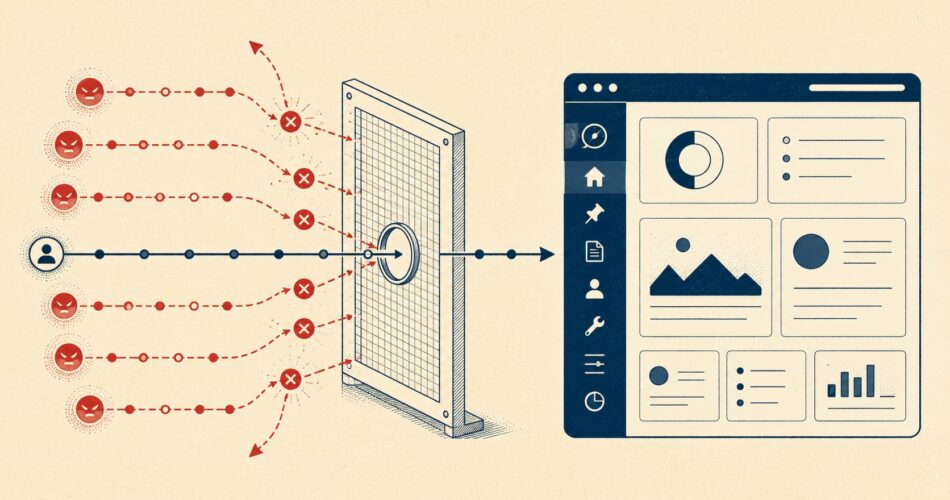
Actualizado el 20/08/2026: Esta guía amplía en profundidad la restricción de acceso a wp-admin por IP: análisis comparativo de los 4 métodos disponibles (Apache, Nginx, plugins de seguridad y Cloudflare), pasos de configuración detallados para cada uno, y una checklist de errores específicos antes del despliegue.
El wp-admin hardening concentra las medidas técnicas para blindar el panel de control de WordPress contra accesos no autorizados. Cambiar la URL del login, activar 2FA y limitar intentos fallidos bloquean más del 95% de los ataques automatizados antes de que lleguen a tu base de datos.
El hardening de wp-admin es el proceso de endurecer los puntos de entrada al panel de administración de WordPress, es decir, las rutas /wp-admin/ y /wp-login.php, mediante restricciones de acceso, autenticación reforzada y límites a los intentos de autenticación fallidos. No es un producto ni un plugin en particular: es un conjunto de decisiones de configuración que, tomadas en conjunto, reducen la superficie de ataque del backend de tu sitio WordPress.
En este artículo:
- En 30 segundos
- ¿Por qué wp-admin es un objetivo prioritario para los atacantes?
- ¿Cuáles son los ataques más comunes contra el login de WordPress?
- Cambiar la URL de wp-admin: por qué y cómo hacerlo
- Implementar autenticación de dos factores (2FA) en WordPress
- Limitar intentos fallidos de login: métodos técnicos y plugins
- Configurar un WAF para proteger wp-admin
- ¿Qué es restringir el acceso a wp-admin por IP?
- 4 métodos principales para restringir wp-admin por IP
- Cómo usar .htaccess para bloquear acceso a wp-admin
- Configurar restricción de IP en Nginx
- Usar plugins de seguridad para restringir wp-admin automáticamente
- La URL de wp-admin como capa adicional a la restricción por IP
- Errores comunes al restringir wp-admin por IP y cómo solucionarlos
- Qué está confirmado / Qué todavía no está confirmado
- Mantener WordPress, plugins y temas actualizados para cerrar vulnerabilidades
- Comparativa de medidas de wp-admin hardening
- Errores comunes al hacer wp-admin hardening
- Preguntas Frecuentes
- Conclusión
- Fuentes
En 30 segundos
- Restringir wp-admin por IP es la medida más drástica: un atacante con credenciales válidas y código TOTP correcto no entra si su IP no está en la lista blanca
- Cambiar la URL de acceso elimina casi todos los bots que apuntan a /wp-login.php por defecto, sin configuraciones complejas
- El 2FA con TOTP bloquea el acceso aunque un atacante tenga tu contraseña; es más seguro que 2FA por SMS
- Limitar intentos fallidos a 5 antes del bloqueo corta el grueso de los ataques de fuerza bruta automatizados
- Un WAF activo filtra tráfico malicioso antes de que llegue al servidor, bloqueando patrones conocidos de ataque
- La restricción por IP requiere IP fija o VPN: sin alguna de las dos, te bloqueás vos mismo cada vez que cambiás de red
¿Por qué wp-admin es un objetivo prioritario para los atacantes?
Ponele que tenés un sitio nuevo, recién instalado, sin contenido todavía. Lo primero que llega no son visitas: son bots escaneando /wp-login.php. No es paranoia, es la realidad de tener WordPress en internet.
WordPress alimenta al 43% de los sitios web del mundo, según los datos de W3Techs. Para un atacante que opera con scripts automatizados, eso significa un universo enorme de objetivos con la misma URL de login por defecto. La economía del ataque favorece al agresor: un bot puede probar miles de combinaciones usuario/contraseña por minuto a costo prácticamente nulo, y necesita acertar una sola vez.
El riesgo no termina en el panel de administración. Una cuenta comprometida puede instalar puertas traseras, inyectar código malicioso en el tema activo, convertir el servidor en nodo de spam masivo, o filtrar datos de usuarios registrados. En sitios con WooCommerce, el acceso al backend implica acceso a pedidos, datos de clientes y configuración de métodos de pago.
Otro vector que poca gente cierra: la REST API de WordPress expone el endpoint /wp-json/wp/v2/users y devuelve los nombres de usuario registrados por defecto. Con el username en mano, al atacante solo le falta la contraseña. La mitad del trabajo ya está hecho.
¿Cuáles son los ataques más comunes contra el login de WordPress?
Los ataques al login de WordPress vienen de formas distintas, y entender cuál enfrentás cambia la defensa que priorizás. Ya lo cubrimos antes en arquitectura de defensa en capas.
- Fuerza bruta pura: un bot prueba combinaciones usuario/contraseña a velocidad de máquina. Hasta 1.000 intentos por minuto desde IPs distribuidas es algo que registra cualquier instalación pública sin protección.
- Credential stuffing: el atacante usa listas de usuarios y contraseñas filtradas de otras brechas y las prueba contra tu WordPress. Efectivo porque mucha gente reutiliza contraseñas entre servicios. Un solo intento exitoso no activa ningún rate limiting.
- Ataque de diccionario: variante de la fuerza bruta que usa listas de contraseñas comunes (123456, el nombre del sitio, «wordpress2026») en vez de combinaciones aleatorias. Más rápido y con mayor tasa de éxito en sitios donde el usuario no usó un gestor de contraseñas.
- XML-RPC exploitation: WordPress incluye xmlrpc.php, que permite autenticación remota y acepta múltiples credenciales en una sola petición HTTP via el método
system.multicall. Esto multiplica la velocidad de un ataque de fuerza bruta por cientos, sin que los límites de intentos por IP lo detecten. - Enumeración de usuarios: antes de atacar el login, muchos bots cosechan los usernames disponibles en
/wp-json/wp/v2/users. Con los usuarios reales en mano, la fuerza bruta es más eficiente porque elimina la mitad de las variables.
¿El más difícil de detectar? El credential stuffing. Un solo intento con usuario real y contraseña reciclada no activa ninguna alarma de volumen. Por eso el 2FA es indispensable: bloquea el acceso incluso cuando la contraseña es correcta.
Cambiar la URL de wp-admin: por qué y cómo hacerlo
El 99% de los ataques automatizados apuntan a /wp-login.php y /wp-admin/. Si movés el login a /acceso/ o /gestion/, esos bots nunca encuentran la puerta y el servidor devuelve 404 sin procesar nada.
No es seguridad completa en el sentido estricto (la seguridad por oscuridad tiene sus límites, y hay que reconocerlo), pero es el filtro más eficiente que podés implementar en 5 minutos. Elimina el ruido de fondo de los ataques masivos automatizados que golpean todas las instalaciones de WordPress por igual.
Método 1: plugin WPS Hide Login
La opción más rápida y de bajo riesgo. WPS Hide Login intercepta las peticiones antes del rewrite de WordPress y no toca ningún archivo del core. Instalás el plugin, vas a Ajustes > WPS Hide Login, elegís la nueva URL y guardás. El login anterior devuelve 404 automáticamente. Tiempo de configuración: menos de 2 minutos. Complementá con implementa Sucuri como capa extra.
Método 2: vía .htaccess (solo Apache)
Si preferís no agregar un plugin, podés redirigir /wp-login.php con reglas de rewrite en .htaccess. La desventaja real: si cometés un error en la regla, el sitio puede quedar inaccesible y necesitás acceso FTP o cPanel para recuperarlo. No es el camino recomendado si no estás familiarizado con la sintaxis de Apache.
Advertencias que nadie te cuenta
- Cambiar la URL no reemplaza otras medidas: si un atacante escanea el sitio con herramientas específicas, puede encontrar la nueva ruta. Es una barrera efectiva contra bots masivos, no contra ataques dirigidos.
- Verificá compatibilidad con plugins: algunos plugins de seguridad, constructores de página o integraciones de terceros tienen la ruta de wp-admin hardcodeada. Revisá que todo funcione después de cambiarlo.
- Guardá la nueva URL: parece obvio, pero más de uno quedó afuera de su propio sitio porque no anotó la nueva ruta.
Implementar autenticación de dos factores (2FA) en WordPress
El 2FA es la medida con mejor relación esfuerzo/impacto de todo el hardening. Si un atacante tiene tu contraseña, sin el segundo factor no entra. Punto.
Los tres métodos disponibles no son iguales en seguridad:
- TOTP (Time-based One-Time Password): código de 6 dígitos generado por una app como Google Authenticator, Authy o Aegis. Cambia cada 30 segundos y no depende de tu número de celular ni de tu email. Según Sucuri, TOTP es el método de segundo factor más robusto disponible para WordPress porque no tiene superficie de ataque externa.
- 2FA por SMS: el código llega por mensaje de texto. El problema es real: los ataques de SIM swapping permiten que un atacante convenza a tu operadora de transferir tu número a otra SIM. Es mejor que nada, pero tiene una debilidad concreta que TOTP no tiene.
- 2FA por email: el código llega a tu casilla. Si comprometieron tu email, perdiste los dos factores a la vez. Es la opción menos recomendada de las tres.
Para implementar TOTP en WordPress, los plugins más usados son WP 2FA y miniOrange 2FA. Ambos tienen asistentes de configuración paso a paso y permiten hacer el 2FA obligatorio para roles específicos (administradores) y opcional para el resto. Tema relacionado: medidas anti-hackers esenciales en WordPress.
El proceso: instalás el plugin, escaneás el código QR con tu app de autenticación, confirmás con un código válido, y guardás los códigos de backup de un solo uso. Estos son críticos: si perdés el teléfono sin tenerlos, quedás afuera de tu propio sitio y la recuperación es un proceso largo.
Limitar intentos fallidos de login: métodos técnicos y plugins
WordPress no limita los intentos de login por defecto. Eso significa que un bot puede probar un millón de contraseñas distintas sin encontrar ningún obstáculo técnico, salvo los recursos del servidor.
¿Cuántos intentos antes del bloqueo?
El estándar razonable es 5 intentos fallidos con bloqueo temporal de 20 minutos. Demasiado estricto (2 intentos) y vas a bloquearte vos mismo después de escribir mal tu contraseña dos veces seguidas. Demasiado permisivo (50 intentos) y un ataque de diccionario tiene margen suficiente para avanzar.
Implementación vía plugin
- Limit Login Attempts Reloaded: plugin dedicado exclusivamente a esta función. Liviano, sin overhead de escáner ni WAF. Registra los intentos bloqueados y manda alertas por email cuando se activa un bloqueo. Es la opción más simple si ya tenés otro plugin cubriendo el WAF.
- Wordfence Security: incluye rate limiting como parte de su suite. Si ya tenés Wordfence instalado, no necesitás otro plugin: configuralo en Firewall > Brute Force Protection. La documentación de Wordfence explica cómo ajustar los umbrales por rol de usuario.
Rate limiting a nivel de servidor
El rate limiting vía plugin tiene una limitación que vale mencionar: el atacante igual llega al servidor, que procesa la petición antes de rechazarla. En servidores con tráfico alto, eso consume recursos reales. La alternativa más eficiente es el rate limiting a nivel de servidor, antes de que PHP ejecute nada.
En Apache podés usar mod_evasive o mod_security con reglas específicas para wp-login.php. En Nginx, la directiva limit_req_zone hace el trabajo. En hosting compartido, donde no tenés acceso a esas configuraciones, el plugin es la única opción disponible, y está bien.
Configurar un WAF para proteger wp-admin
Un Web Application Firewall filtra el tráfico HTTP antes de que llegue a WordPress. Bloquea patrones conocidos de ataques: inyección SQL, XSS, escaneos de vulnerabilidades, solicitudes a rutas sensibles como xmlrpc.php, y fuerza bruta al login.
WAF a nivel de servidor: ModSecurity
ModSecurity corre directamente en el servidor web y aplica reglas antes de que la petición llegue a PHP. El OWASP Core Rule Set (CRS) incluye reglas específicas para WordPress que bloquean los vectores de ataque más frecuentes. El problema: configurarlo bien requiere acceso root y conocimiento de sus reglas, que generan falsos positivos si no se ajustan al sitio específico. No disponible en hosting compartido.
WAF vía plugin: Wordfence y Sucuri
- Wordfence en modo Extended Protection: corre antes que WordPress, con aprendizaje del tráfico propio del sitio. Incluye reglas específicas para
/wp-login.phpy/wp-admin/. La versión gratuita funciona bien; la versión Premium agrega firmas de amenazas en tiempo real. - Sucuri Security WAF: opera a nivel DNS, el tráfico pasa por los servidores de Sucuri antes de llegar al tuyo. Requiere cambiar los nameservers del dominio. Agrega latencia cero al servidor pero implica que Sucuri ve todo tu tráfico.
Si el sitio corre en hosting compartido, como los planes de donweb.com, Wordfence con Extended Protection es el camino más directo: sin cambios de DNS, sin dependencia de terceros para que el sitio funcione, con configuración desde el panel de WordPress.
¿Qué es restringir el acceso a wp-admin por IP?
Restringir el acceso a wp-admin por IP significa configurar el servidor para que únicamente acepte peticiones a /wp-admin/ y /wp-login.php desde direcciones IP previamente autorizadas. Todo el tráfico que llega desde una IP no listada recibe un error 403 Forbidden antes de que WordPress cargue, antes de que PHP ejecute una sola línea de código, antes de que el servidor consulte la base de datos.
La diferencia con otros métodos de seguridad es de arquitectura, no de grado. El 2FA actúa en la capa de aplicación: el atacante llega al formulario de login, ingresa usuario y contraseña, y solo entonces enfrenta el segundo factor. La restricción por IP actúa más abajo: el servidor ni siquiera sirve la página del login si la dirección no está en la lista blanca. Un atacante con credenciales válidas y código TOTP correcto sigue sin poder entrar. Más contexto en activa verificación de dos factores.
Eso la convierte en la medida más drástica del hardening. También la más restrictiva. Los casos de uso donde funciona sin fricción son concretos:
- Oficinas con IP fija asignada por el ISP: la IP de salida no cambia nunca. Configurás una vez y no volvés a tocar la lista.
- Servidores VPS o dedicados propios: tenés IP estática garantizada. La restricción es trivial de mantener.
- Equipos de desarrollo con VPN corporativa: todos acceden a wp-admin a través de la VPN, que tiene una IP de salida fija. Solo esa IP va en la lista.
- Agencias que administran sitios de clientes: el cliente accede desde su IP fija de oficina; la agencia, desde su propia IP o su VPN. Dos entradas en la lista, acceso controlado.
Para administradores que trabajan desde múltiples redes (cafés, aeropuertos, hoteles, casa), la restricción por IP sola no es viable sin una VPN adicional. Habría que actualizar la lista en cada cambio de ubicación, lo que vuelve la medida impráctica y propensa a errores.
4 métodos principales para restringir wp-admin por IP
Los cuatro métodos disponibles cubren el rango completo de entornos de hosting. La elección no depende de cuál parece más técnico: depende de qué acceso tenés al servidor y de si tu proveedor lo permite.
| Método | Tipo de hosting compatible | Nivel de acceso requerido | Actúa antes de PHP | Interfaz gráfica | Principal limitación |
|---|---|---|---|---|---|
| .htaccess (Apache) | Compartido, VPS, Dedicado | FTP/cPanel | Sí | No | Algunos hosts restringen .htaccess en /wp-admin/ |
| Nginx (bloque location) | VPS, Dedicado | SSH/root | Sí | No | Requiere reload del servidor tras cada cambio |
| Plugin de seguridad | Todos (incluyendo compartido) | Solo acceso a WP | No (actúa en PHP) | Sí | Consume recursos del servidor; actúa después del arranque de PHP |
| Cloudflare WAF / Firewall Rules | Todos (requiere Cloudflare activo) | Panel Cloudflare | Sí (borde de red) | Sí | Requiere que el DNS pase por Cloudflare; plan gratuito limitado en reglas |
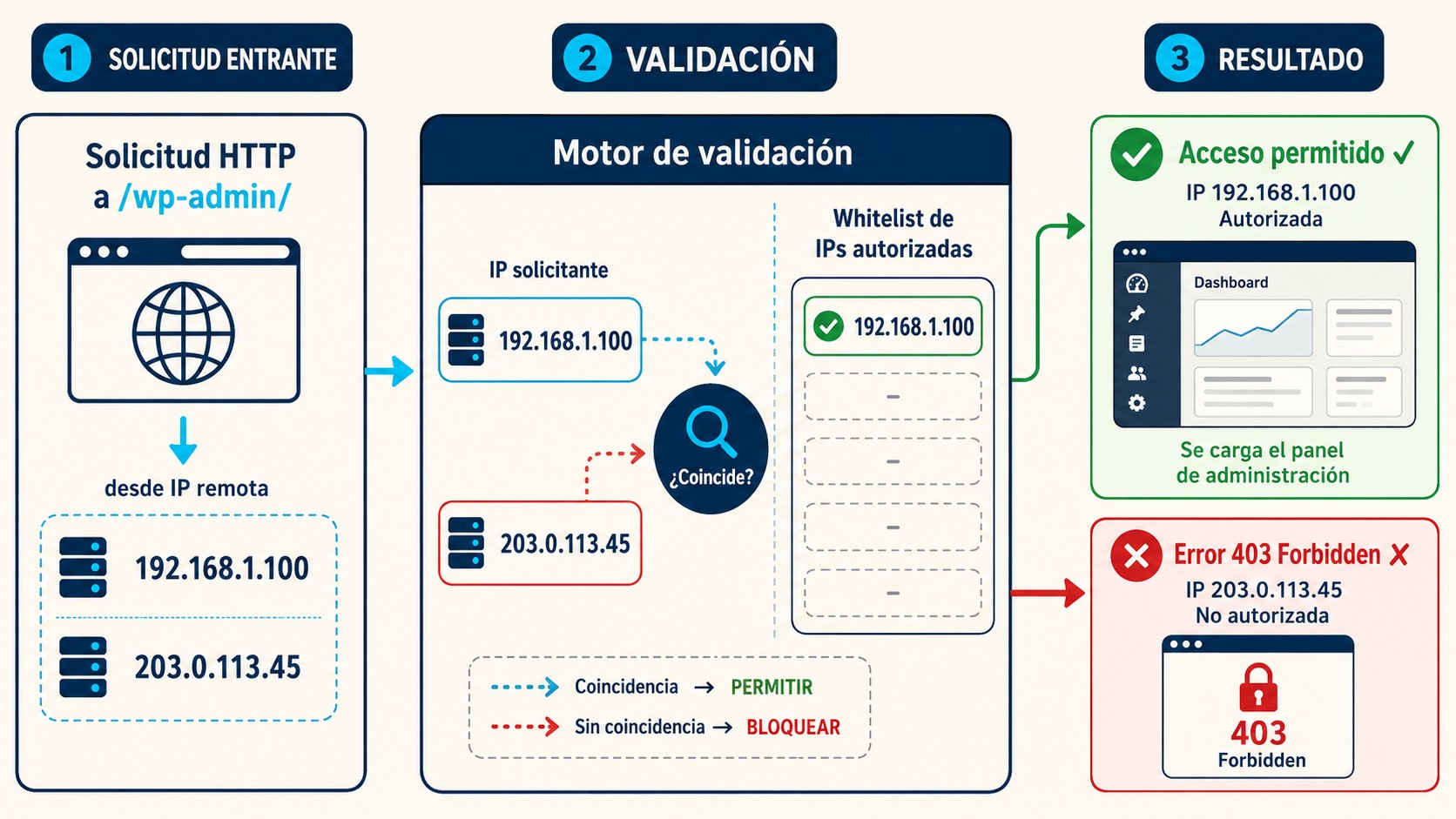
El criterio de elección es simple: si tenés hosting compartido, el plugin es tu única opción directa. Si tenés VPS, empezá por Nginx o Apache porque operan antes de que PHP arranque, lo que reduce la carga del servidor. Cloudflare es una capa complementaria, no excluyente: podés tenerlo activo junto con .htaccess o Nginx para defensa en profundidad.
Cómo usar .htaccess para bloquear acceso a wp-admin
En servidores Apache, el archivo .htaccess ubicado dentro de la carpeta wp-admin/ aplica reglas de acceso que el servidor evalúa antes de procesar cualquier petición PHP. Es el método más directo en hosting compartido con acceso a cPanel o FTP.
El proceso paso a paso:
- Paso 1 — Conectate vía SFTP o cPanel File Manager: accedé a la raíz de tu instalación WordPress. Dentro de la carpeta
wp-admin/, buscá si existe un archivo.htaccess. Si no existe, vas a crearlo. - Paso 2 — Escribí las reglas de acceso: el bloque básico para una sola IP autorizada es el siguiente:
order deny,allow
deny from all
allow from 203.0.113.10
Para múltiples IPs autorizadas, agregás una línea allow from por cada dirección:
order deny,allow
deny from all
allow from 203.0.113.10
allow from 198.51.100.45
allow from 192.0.2.88
También podés autorizar rangos de subred usando notación CIDR, útil cuando toda una oficina comparte un bloque de IPs:
order deny,allow
deny from all
allow from 203.0.113.0/24- Paso 3 — Bloqueá también wp-login.php: la carpeta wp-admin/ y el archivo wp-login.php son dos puntos de entrada distintos. El .htaccess dentro de wp-admin/ no cubre automáticamente wp-login.php, que vive en la raíz de WordPress. Necesitás agregar un bloque separado en el .htaccess raíz:
<Files wp-login.php>
order deny,allow
deny from all
allow from 203.0.113.10
</Files>- Paso 4 — Probá desde una IP no autorizada: antes de dar la configuración por buena, abrí el sitio desde un navegador con VPN activa (o pedile a alguien externo) y verificá que la ruta
/wp-admin/devuelve 403. Si devuelve la página de login, algo falló. - Paso 5 — Verificá que el admin-ajax.php sigue accesible: algunos plugins y temas usan
/wp-admin/admin-ajax.phppara peticiones del frontend. Si lo bloqueaste junto con wp-admin/, funciones del sitio público pueden romperse. Agregá una excepción explícita:
<Files admin-ajax.php>
order allow,deny
allow from all
</Files>
Eso sí: verificá con tu proveedor de hosting que efectivamente permiten .htaccess con directivas order deny,allow en la carpeta wp-admin/. Algunos hosts en hosting compartido restringen estas directivas por razones de seguridad compartida. Si el 403 no aparece después de aplicar la regla, ese es el primer lugar donde mirar.
Configurar restricción de IP en Nginx
En servidores Nginx, la restricción por IP usa directivas allow y deny dentro de bloques location. La configuración vive en el archivo del servidor virtual, típicamente en /etc/nginx/sites-available/tu-dominio o en /etc/nginx/conf.d/tu-dominio.conf.
El bloque básico para restringir /wp-admin/:
location ~ ^/wp-admin/ {
 allow 203.0.113.10;
 allow 198.51.100.45;
 deny all;
}
A diferencia de Apache, en Nginx la primera regla que coincide gana. Si ponés deny all antes de los allow, bloqueás todo. El orden correcto siempre es: primero los allow específicos, después el deny all al final.
También necesitás cubrir /wp-login.php con un bloque separado:
location = /wp-login.php {
 allow 203.0.113.10;
 allow 198.51.100.45;
 deny all;
}
Y la misma excepción para admin-ajax.php que en Apache:
location = /wp-admin/admin-ajax.php {
 allow all;
}
Ahora bien: el orden de los bloques location en Nginx importa. El bloque de admin-ajax.php tiene que ir antes del bloque ^/wp-admin/ para que la coincidencia exacta (location =) tenga precedencia sobre la coincidencia de prefijo. Esto se conecta con lo que analizamos en configura autenticación de dos factores.
Después de editar el archivo de configuración, para aplicar los cambios sin interrumpir el tráfico existente:
nginx -t # verificar sintaxis antes de recargar
systemctl reload nginx # aplicar cambios sin downtime
La ventaja de Nginx sobre el plugin: las reglas se evalúan en el worker process de Nginx, antes de que el servidor invoque PHP-FPM. Eso significa que una petición bloqueada no consume recursos de PHP, no arranca WordPress, no consulta la base de datos. En un servidor bajo ataque de fuerza bruta, esa diferencia en consumo de recursos es significativa. Según la documentación del módulo de acceso de Nginx, las directivas allow/deny se procesan en el contexto del evento de red, lo que las hace extremadamente eficientes.
Usar plugins de seguridad para restringir wp-admin automáticamente
Si no tenés acceso SSH ni cPanel con editor de archivos, los plugins de seguridad son la única ruta para implementar restricción por IP. La ventaja concreta: interfaz gráfica, sin necesidad de tocar archivos del servidor, con rollback inmediato si algo falla.
La desventaja que conviene tener clara: los plugins actúan en la capa de PHP, no en el servidor web. Eso significa que la petición llega al servidor, arranca PHP-FPM, carga WordPress, y solo entonces el plugin decide si bloquea o permite. No es tan eficiente como .htaccess o Nginx, pero en la práctica la diferencia de rendimiento importa más en sitios bajo ataque activo que en condiciones normales.
Las opciones disponibles:
- Wordfence Security — Lista blanca de IPs: en el panel de Wordfence, dentro de Firewall > All Firewall Options, encontrás la opción «Allowlisted IP addresses that bypass all rules». Ahí agregás las IPs autorizadas. También podés configurar que el WAF bloquee automáticamente cualquier IP que intente acceder a rutas de administración que no estén en la lista. La versión gratuita cubre este caso sin restricciones.
- Sucuri Security — Restricción de acceso: Sucuri incluye una opción de whitelist en su panel de configuración. Si usás el WAF de Sucuri (que opera a nivel DNS), podés agregar reglas de geolocalización e IP directamente desde el panel de Sucuri, antes de que el tráfico llegue al servidor.
- iThemes Security: tiene una función «Local Brute Force Protection» que permite configurar IPs siempre permitidas. Útil como complemento, pero hay que ver si el overhead del plugin completo justifica su uso solo por esta función.
Si ya tenés Wordfence instalado por otros motivos (escaneo de malware, monitor de cambios en archivos), usá su whitelist de IPs. Agregar otro plugin solo para la restricción por IP suma overhead innecesario cuando Wordfence ya lo cubre.
La URL de wp-admin como capa adicional a la restricción por IP
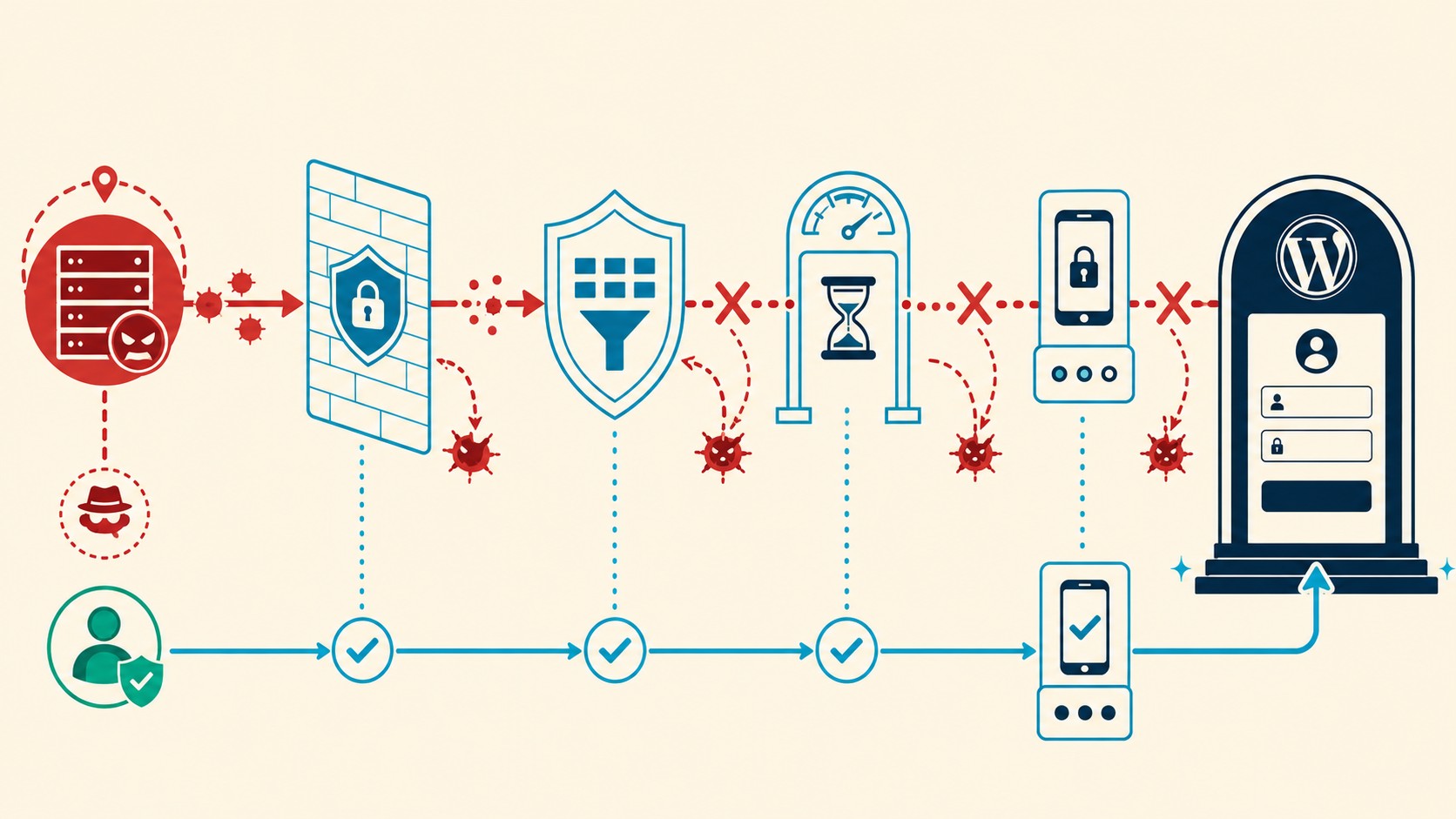
Cambiar la URL del login y restringir el acceso por IP no son medidas alternativas: son complementarias y suman en distintas capas. La restricción por IP bloquea accesos desde fuera de las IPs autorizadas. Cambiar la URL elimina el ruido de bots que ni siquiera llegan a intentar la autenticación. Combinadas, el resultado es defensa en profundidad real.
El caso donde esta combinación tiene valor específico es el de los ataques dirigidos. Un atacante que descubre tu IP de administración (por ejemplo, mediante análisis de respuestas HTTP o reconocimiento de la infraestructura) todavía necesita saber la URL del login para atacar. Si la URL no es la estándar, ese paso adicional de descubrimiento aumenta el costo del ataque para el agresor.
Ahora bien, hay una consideración técnica al combinar ambas medidas: si usás un plugin para cambiar la URL (como WPS Hide Login) y también restringís por IP vía .htaccess en la carpeta wp-admin/, verificá que el plugin de cambio de URL sigue funcionando correctamente. Algunos plugins de rename de login reescriben las rutas de wp-admin/ de maneras que pueden interactuar con las reglas de acceso del .htaccess. La prueba es siempre desde una IP no autorizada: si devuelve 403, bien. Si devuelve el login en la nueva URL, algo no está bloqueando donde corresponde.
Errores comunes al restringir wp-admin por IP y cómo solucionarlos
La restricción por IP tiene una tasa de error de configuración más alta que otras medidas de seguridad, precisamente porque el error más común (bloquear tu propia IP) te deja sin acceso inmediato. Estos son los problemas que aparecen con más frecuencia:
- Olvidar agregar la IP de backup antes de activar la restricción: el error más clásico. Agregás tu IP actual, guardás, y después te das cuenta de que trabajás desde dos lugares o que tu conexión tiene IP dinámica que ya cambió. Antes de activar cualquier restricción, anotá todas las IPs desde donde necesitás acceder, incluyendo la IP de tu teléfono con datos móviles como último recurso. Verificá cada una en
whatismyip.como similar desde esa conexión. - No contemplar los servicios que acceden a wp-admin: algunos servicios legítimos hacen peticiones a rutas de wp-admin/ o wp-login.php: monitores de uptime que verifican la disponibilidad del login, integraciones de terceros que usan la API de WP, scripts de WP-Cron configurados como cron del sistema. Si esos servicios tienen IPs fijas, necesitás agregarlas a la lista. Si no las agregás, empezás a ver alertas de «sitio caído» que son falsos positivos por el bloqueo.
- Bloquear admin-ajax.php para el frontend: ya lo mencionamos en los pasos de configuración, pero vale repetirlo como error porque es frecuente. Muchos plugins y temas usan admin-ajax.php para funciones del frontend: formularios de contacto, carritos de compras, filtros de búsqueda. Bloquearlo junto con wp-admin/ rompe funcionalidades visibles para los usuarios sin mensajes de error claros.
- Ignorar que Cloudflare o el CDN cambia la IP que ve el servidor: si tu sitio está detrás de Cloudflare, la IP que llega al servidor web no es la IP del visitante: es la IP del nodo de Cloudflare. Si configurás la restricción en Apache o Nginx, tenés que agregar las IPs de Cloudflare a la lista blanca y configurar el módulo
mod_remoteip(Apache) oreal_ip_module(Nginx) para que el servidor use el headerCF-Connecting-IP. Sin esto, o bloqueás a Cloudflare completo (y caés el sitio) o la restricción por IP no funciona porque el servidor nunca ve la IP real del visitante. - IP dinámica sin sistema de actualización: si tu ISP asigna IPs dinámicas (la mayoría de los planes residenciales), la IP que anotaste en la lista puede cambiar en cualquier momento, especialmente después de un corte o un reinicio del router. La solución es conseguir una IP estática con tu ISP (generalmente disponible en planes de negocio) o usar una VPN con IP de salida fija. Actualizar la lista manualmente cada vez que cambia la IP es un proceso propenso a fallos que eventualmente te va a dejar bloqueado en el peor momento.
- Combinar métodos que se contradicen: si aplicás restricción por IP en .htaccess y también en un plugin de seguridad, y los criterios no coinciden, podés terminar con comportamientos imprevistos donde una regla bloquea lo que la otra permite. Elegí un método por capa: servidor web (.htaccess o Nginx) para la restricción de red, plugin para la lógica de aplicación adicional. No dupliques la misma función en ambos niveles con configuraciones diferentes.
Checklist pre-activación: antes de guardar cualquier restricción por IP, verificá estos puntos en orden: 1) ¿Tenés listadas todas las IPs desde las que vas a acceder? 2) ¿Agregaste las IPs de servicios externos que necesitan acceso? 3) ¿Hiciste excepción para admin-ajax.php? 4) ¿Sabés cómo acceder al servidor por FTP/SSH si te bloqueás? 5) ¿El sitio está detrás de un CDN que requiere configuración adicional?
Qué está confirmado / Qué todavía no está confirmado
Implementar restricción por IP en wp-admin involucra variables que dependen de tu entorno específico. Separar lo que funciona en todos los casos de lo que depende de la configuración particular ahorra frustraciones.
Confirmado: funciona en todos los entornos compatibles
- Las directivas .htaccess con order/deny/allow bloquean a nivel de servidor Apache antes de que PHP cargue, en cualquier hosting que permita estas directivas en la carpeta wp-admin/. La documentación oficial de Apache confirma que mod_access_compat procesa estas reglas en la fase de autorización del servidor.
- Las directivas allow/deny de Nginx bloquean antes de PHP-FPM en cualquier servidor Nginx con acceso root. El comportamiento está documentado en el módulo ngx_http_access_module y es consistente entre versiones.
- Los plugins de seguridad implementan la restricción correctamente en términos funcionales, aunque en la capa de PHP. Wordfence y Sucuri tienen esta función documentada y estable.
- La excepción para admin-ajax.php es necesaria si el sitio tiene funcionalidades de frontend que dependen de AJAX. Esto aplica a la gran mayoría de sitios con plugins de formularios, e-commerce o constructores de página.
Pendiente de verificar: depende de tu configuración específica
- Si tu hosting compartido permite .htaccess con directivas de acceso en /wp-admin/: algunos proveedores restringen estas directivas en carpetas del sistema de WordPress por política de seguridad compartida. Verificalo con el soporte técnico antes de asumir que funciona.
- Si tu IP es estática o dinámica: la mayoría de los planes de internet residenciales tienen IP dinámica. Confirmá con tu ISP antes de implementar la restricción. Si es dinámica, necesitás una VPN con IP fija o un plan de negocio con IP estática para que la solución sea viable a largo plazo.
- Si hay servicios de terceros que acceden a wp-admin/ con IPs variables: algunos monitores de uptime, servicios de backup en la nube o integraciones SaaS hacen peticiones a rutas de administración desde rangos de IPs que no siempre están documentados o que cambian. Antes de activar la restricción, revisá los logs de acceso del servidor para identificar qué IPs acceden actualmente a /wp-admin/.
- El comportamiento con Cloudflare activo y sin configuración adicional: si el sitio usa Cloudflare y no configuraste la restauración de IP real en el servidor web, la restricción por IP puede no funcionar como esperás o puede bloquear tráfico legítimo. Esto no es un error de Cloudflare ni de Apache/Nginx: es una interacción entre capas que requiere configuración explícita.
Mantener WordPress, plugins y temas actualizados para cerrar vulnerabilidades
La mayoría de los sitios comprometidos no caen por ataques sofisticados. Caen por vulnerabilidades conocidas, con parches disponibles, que nadie instaló. Sobre eso hablamos en firewall de aplicación para WordPress.
El ciclo es siempre el mismo: se descubre una vulnerabilidad en un plugin popular, el desarrollador publica el parche, alguien escribe un exploit y lo distribuye, y empieza un escaneo masivo buscando versiones sin actualizar en todo internet. Los sitios vulnerables se comprometen en horas. La «ventana de actualización segura» es más corta de lo que pensás. Te puede servir nuestra cobertura de fortalece la seguridad general.
¿Qué activar en auto-updates y qué manejar manualmente?
- Core de WordPress, actualizaciones menores: activá las automáticas. Las versiones de mantenimiento y seguridad (6.5.1, 6.5.2) no rompen compatibilidad y parchean vulnerabilidades críticas.
- Core, actualizaciones mayores: hacelas manualmente, con backup previo. Un salto de versión principal puede afectar plugins que no actualizaron su compatibilidad a tiempo.
- Plugins de seguridad (Wordfence, Sucuri): actualizalos siempre y de inmediato. Una vulnerabilidad en el plugin que te protege es, literalmente, la peor situación posible.
- Plugins en general: activar auto-updates es razonable en sitios sin entorno de staging. Si tenés staging, probá ahí primero.
- Temas: si usás un tema hijo, el tema padre necesita actualizarse igual. Hacé backup antes, verificá que las personalizaciones del hijo sobrevivan el update.
El staging no es un lujo, es básico
Subís la actualización al entorno de staging, la probás, funciona bárbaro, la mandás a producción, y de repente el sistema de checkout dejó de funcionar porque el plugin de pagos no es compatible con la versión nueva del plugin de formularios, y nadie lo documentó. Eso pasa. Por eso el staging existe.
Si tu hosting no incluye staging, hay plugins que clonan el sitio en un subdominio para este propósito. WP Staging y Duplicator son los más usados para este flujo.
Para ir más allá, mirá nuestro artículo dedicado a proteger el login de WordPress.
Si querés profundizar en esto, tenemos un artículo sobre
Comparativa de medidas de wp-admin hardening
| Medida | Dificultad | Impacto | Ataques que bloquea | Limitaciones principales |
|---|---|---|---|---|
| Cambiar URL del login | Baja | Alto (vs. bots) | Ataques automatizados masivos | No protege contra ataques dirigidos que descubren la nueva URL |
| 2FA con TOTP | Baja | Muy alto | Credential stuffing, fuerza bruta exitosa | Requiere app adicional; recuperación compleja si se pierde el dispositivo |
| Límite de intentos (plugin) | Baja | Alto | Fuerza bruta, ataque de diccionario | No detecta credential stuffing de bajo volumen |
| Rate limiting en servidor | Alta | Muy alto | Fuerza bruta, DDoS al login | Requiere acceso root; no disponible en hosting compartido |
| WAF (plugin) | Media | Alto | SQL injection, XSS, escaneos, fuerza bruta | Consume recursos del servidor; posibles falsos positivos |
| Whitelist por IP (.htaccess/Nginx) | Media | Muy alto | Todos los ataques remotos sin excepción | Requiere IP fija o VPN; riesgo de auto-bloqueo |
| Whitelist por IP (plugin) | Baja | Alto | Accesos no autorizados al panel | Actúa en capa PHP, consume más recursos que .htaccess |
| Deshabilitar XML-RPC | Baja | Medio | Ataques multicall vía xmlrpc.php | Rompe plugins que dependen de XML-RPC (Jetpack, apps móviles) |
| Auto-updates activos | Baja | Alto | Explotación de CVEs conocidos | Updates sin staging pueden romper compatibilidad entre plugins |
Errores comunes al hacer wp-admin hardening
- Cambiar la URL del login y creer que ya está protegido: mover
/wp-login.phpa otra ruta es el primer paso. Sin 2FA y sin límite de intentos, el sitio sigue vulnerable una vez que alguien encuentra la nueva URL. - Dejar el usuario administrador con el nombre «admin»: «admin» es lo primero que cualquier script de fuerza bruta prueba. Si tu usuario principal se llama así, estás regalando la mitad de las credenciales. Creá un usuario con nombre diferente, asignale rol de administrador, y borrá o degradá el usuario «admin».
- Olvidar cerrar xmlrpc.php: muchos tutoriales de hardening cubren el login y se olvidan de XML-RPC, que acepta múltiples intentos de autenticación en una sola petición HTTP. Si no usás la app móvil de WordPress ni integraciones que lo requieran, deshabilitar XML-RPC no debería estar en tu lista de «opcionales».
- Activar 2FA sin generar códigos de backup: activar 2FA y no generar los códigos de recuperación es como poner una cerradura nueva y tirar la llave de repuesto. Si cambiás o perdés el teléfono sin tener esos códigos, la recuperación de acceso implica intervención directa en la base de datos o el soporte del hosting.
- Ignorar los logs de intentos bloqueados: los plugins de seguridad registran los intentos fallidos. Revisarlos periódicamente te dice si estás bajo ataque activo, desde qué rangos de IP vienen los intentos, y si conviene agregar bloqueos por país. Son datos disponibles que la mayoría no consulta.
Preguntas Frecuentes
¿Cómo restringir el acceso a wp-admin por IP?
Tenés tres caminos según tu tipo de hosting. En Apache, creás o editás el archivo .htaccess dentro de la carpeta wp-admin/ con las directivas order deny,allow, deny from all y allow from TU.IP. En Nginx, usás un bloque location ~ ^/wp-admin/ con allow TU.IP y deny all al final. Si estás en hosting compartido sin acceso al servidor, un plugin de seguridad como Wordfence permite configurar una lista blanca de IPs desde el panel de WordPress. En los tres casos, también necesitás cubrir /wp-login.php por separado.
¿Qué métodos existen para proteger wp-admin?
Los cuatro métodos principales son: restricción por IP vía .htaccess (Apache) o bloque location (Nginx), plugins de seguridad con whitelist de IPs, y reglas de firewall en Cloudflare si el sitio usa ese CDN. Más allá de la restricción por IP, el hardening completo incluye 2FA con TOTP, límite de intentos fallidos, cambio de la URL del login y un WAF activo. La restricción por IP es la más drástica pero requiere IP fija o VPN para ser viable.
¿Cómo bloquear intentos de login de fuerza bruta en WordPress?
La combinación más efectiva es: límite de intentos fallidos (5 intentos, bloqueo de 20 minutos) implementado con Limit Login Attempts Reloaded o Wordfence, más 2FA con TOTP. El límite de intentos corta los ataques de volumen; el 2FA bloquea los intentos exitosos de credential stuffing donde el atacante tiene la contraseña correcta pero no el segundo factor. Agregar restricción por IP eleva aún más la barrera porque el atacante ni siquiera llega al formulario de login.
¿Se puede limitar el acceso a wp-admin a ciertas IPs?
Sí, y es técnicamente sencillo. La restricción funciona en hosting compartido (vía plugin o .htaccess si el host lo permite), en VPS (vía .htaccess para Apache o bloque location para Nginx) y detrás de Cloudflare (vía Firewall Rules). El principal requisito operativo es tener IPs fijas o una VPN con IP de salida estable; con IPs dinámicas residenciales, la restricción se vuelve difícil de mantener sin bloqueos accidentales.
¿Qué hacer si me bloqueo a mí mismo al restringir wp-admin?
La recuperación depende de cómo implementaste la restricción. Si fue vía .htaccess, conectate al servidor por SFTP o cPanel File Manager, abrí el archivo .htaccess dentro de wp-admin/ y eliminá o comentá las líneas de restricción, o agregá tu IP actual. Si fue vía Nginx, conectate por SSH, editá el bloque de configuración del servidor virtual y recargá Nginx con systemctl reload nginx. Si fue vía plugin y tampoco podés acceder al panel, tenés que acceder directamente a la base de datos (vía phpMyAdmin o WP-CLI) y desactivar el plugin desde ahí. Por eso el acceso FTP o SSH siempre tiene que estar disponible antes de activar cualquier restricción de este tipo.
¿Cómo cambiar la URL de wp-admin en WordPress?
La forma más simple es instalar el plugin WPS Hide Login desde el repositorio oficial de WordPress (gratuito). Una vez activo, vas a Ajustes > WPS Hide Login, escribís la nueva ruta y guardás. Desde ese momento, /wp-login.php devuelve 404 y tu login está en la nueva URL. No necesitás tocar código ni archivos del servidor.
¿Cómo habilitar autenticación de dos factores en WordPress?
Los plugins WP 2FA y miniOrange 2FA tienen asistentes de configuración paso a paso. El proceso básico: instalás el plugin, elegís TOTP como método, escaneás el código QR con tu app de autenticación (Google Authenticator, Authy o Aegis), confirmás con un código válido, y guardás los códigos de backup de recuperación. Desde ese momento, cada login requiere el código de 6 dígitos que cambia cada 30 segundos.
Conclusión
Restringir el acceso a wp-admin por IP es la medida de hardening con mayor impacto por unidad de esfuerzo cuando las condiciones lo permiten. Un atacante con credenciales válidas, código TOTP correcto y voluntad de atacar tu sitio específicamente no llega al formulario de login si su IP no está en la lista. Es una barrera difícil de sortear sin conocer de antemano las IPs autorizadas.
El tema es que las condiciones no siempre lo permiten. IP dinámica sin VPN, equipos distribuidos en múltiples redes, o un hosting que restringe las directivas .htaccess en wp-admin/ son obstáculos reales que hacen esta medida impráctica o inoperable. En esos casos, la combinación de 2FA con TOTP + límite de intentos + cambio de URL del login cubre el 95% del riesgo con menor fricción operativa.
Lo que conviene de acá en adelante: si tenés IP fija o VPN disponible, implementá la restricción por IP a nivel de servidor (.htaccess o Nginx), no solo a nivel de plugin. La diferencia de eficiencia en consumo de recursos es real, especialmente bajo ataques de volumen. Si no tenés IP fija, la prioridad inmediata es 2FA y límite de intentos. No es una configuración que lleve más de dos horas, y el costo de no hacerla es considerablemente mayor.