
Actualizado el 04/08/2026: Se sumaron secciones sobre el cumplimiento PCI DSS y la responsabilidad concreta del dueño de la tienda, integración segura de pasarelas de pago con tokenización, y monitoreo activo de amenazas: tres temas ausentes en la versión anterior que definen cómo configurar la seguridad en WooCommerce para tiendas que procesan pagos reales con tarjeta.
Para proteger WooCommerce necesitás, al menos, tres cosas activas: certificado SSL, un plugin de firewall configurado correctamente, y autenticación de dos factores habilitada para todos los accesos administrativos. Sin esas tres capas, tu tienda es un blanco fácil para los scripts automatizados que escanean miles de sitios WordPress por hora.
En este artículo:
- En 30 segundos
- ¿Qué es el cumplimiento PCI DSS y por qué es crítico en WooCommerce?
- ¿Qué es un firewall de aplicaciones web (WAF) y por qué WooCommerce lo necesita?
- Amenazas de seguridad más comunes en tiendas WooCommerce
- Certificado SSL y HTTPS: la primera línea de defensa contra el robo de datos
- Firewalls y plugins de seguridad: Wordfence vs Sucuri vs All-In-One Security
- Autenticación fuerte: 2FA, limitar intentos de login y contraseñas seguras
- Contraseñas seguras y control de permisos en WooCommerce
- Mantener WooCommerce y sus extensiones actualizadas: parches críticos de seguridad
- Backups automáticos verificados: tu red de contención contra ataques y pérdida de datos
- Integración segura de pasarelas de pago: cómo evitar almacenar datos de tarjetas
- Monitoreo y auditorías de seguridad: detectar amenazas antes de que escalen
- Errores comunes al intentar proteger WooCommerce
- Preguntas Frecuentes
- Conclusión
- Fuentes
En 30 segundos
- WooCommerce recibe los mismos ataques que cualquier WordPress, pero con datos de clientes y medios de pago reales como botín.
- El primer paso es SSL activo con HTTPS forzado. Sin esto, el resto de las medidas construye sobre arena.
- Wordfence y All-In-One Security (AIOS) son las opciones de firewall gratuito más completas disponibles en 2026.
- La autenticación de dos factores (2FA) es la medida individual más efectiva contra accesos no autorizados, incluso si la contraseña fue robada.
- Los backups automáticos con verificación periódica en almacenamiento externo no son opcionales: son el plan B cuando todo lo demás falla.
- El cumplimiento PCI DSS no recae solo en la pasarela de pago: el dueño de la tienda tiene obligaciones propias que incluyen SSL, plugins actualizados y controles de acceso.
- La tokenización (WooPayments, Stripe, PayPal) evita que los datos de tarjeta pasen por tu servidor, lo que reduce drásticamente el alcance de cumplimiento PCI y el riesgo en caso de brecha.
¿Qué es el cumplimiento PCI DSS y por qué es crítico en WooCommerce?
PCI DSS (Payment Card Industry Data Security Standard) es el conjunto de requisitos que regula cómo deben procesarse, almacenarse y transmitirse los datos de tarjetas de pago. Lo administra el PCI Security Standards Council, organismo integrado por Visa, Mastercard, American Express, Discover y JCB. No es una ley en sentido estrictamente formal, pero incumplirlo tiene consecuencias contractuales reales: los procesadores de pago pueden aplicar multas mensuales, y ante una brecha de datos confirmada, el costo incluye reembolso de fraudes, auditoría forense obligatoria y, en el peor caso, la pérdida del derecho a procesar pagos con tarjeta.
WooCommerce en sí mismo no tiene certificación PCI DSS. Lo que podés lograr es que tu instalación de WooCommerce opere de forma PCI compliant: un entorno que no introduce vectores de riesgo adicionales al proceso de pago. La distinción importa porque hay una confusión frecuente en dueños de tiendas: asumir que si Stripe o PayPal son PCI compliant, la tienda también lo es automáticamente. No funciona así.
Tu responsabilidad como comerciante abarca el entorno donde corre WooCommerce. Si el sitio tiene plugins con vulnerabilidades conocidas, malware activo o transmisión de datos sin cifrar, eso afecta el cumplimiento aunque la pasarela de pago sea completamente segura en su infraestructura. Según la documentación oficial de PCI DSS y WooCommerce, el alcance de cumplimiento que te corresponde depende directamente de cómo se procesa el pago en tu tienda.
Ahí entra la distinción entre SAQ A y SAQ D. Si usás una pasarela con formulario de pago hospedado completamente en la infraestructura del proveedor (el cliente ingresa los datos en servidores de Stripe o PayPal, no en los tuyos), tu alcance se reduce al SAQ A: el cuestionario de autoevaluación más simple, diseñado para comerciantes con mínima exposición a datos de tarjeta. Si en cambio el formulario de pago está alojado en tu propio servidor, caés en SAQ D, que implica controles técnicos y documentación bastante más exigentes. La elección de pasarela, por lo tanto, no es solo una decisión funcional: define cuánto trabajo de cumplimiento recae sobre vos.
¿Qué es un firewall de aplicaciones web (WAF) y por qué WooCommerce lo necesita?
Un firewall de aplicaciones web (WAF) es una capa de seguridad que intercepta y filtra el tráfico HTTP entre tu tienda y los visitantes antes de que llegue al servidor. A diferencia de un firewall de red convencional, el WAF entiende el protocolo HTTP y detecta patrones de ataque específicos: inyecciones SQL, cross-site scripting (XSS), intentos de acceso a archivos del sistema y solicitudes que buscan explotar vulnerabilidades conocidas en plugins de WooCommerce o en el core de WordPress.
¿Por qué WooCommerce en particular? Porque concentra datos sensibles: nombres, direcciones, emails, historial de pedidos y, según cómo esté configurado el checkout, datos de tarjetas de crédito. Un atacante que entra a la base de datos de tu tienda tiene todo eso disponible.
Según múltiples fuentes del sector de seguridad WordPress, el ecosistema recibe más de 90.000 intentos de ataque por minuto a nivel global. WooCommerce, como el plugin de ecommerce más instalado del mundo, es un blanco prioritario porque los scripts automatizados lo buscan de forma específica, a veces sin que nadie haya «elegido» atacar tu tienda en particular.
Hay tres formas de desplegar un WAF, y cada una tiene sus implicancias:
- WAF basado en la nube: el tráfico pasa por un servidor intermediario antes de llegar a tu hosting. Es la opción más efectiva porque bloquea el ataque antes de que consuma recursos del servidor, pero tiene costo mensual.
- WAF basado en plugin: corre dentro de WordPress (Wordfence, AIOS). Más fácil de configurar, disponible en versión gratuita, pero se activa después de que la solicitud llegó al servidor.
- WAF a nivel de servidor: lo configura el proveedor de hosting en Apache o Nginx. No lo controlás vos directamente y varía mucho según el proveedor.
Para la mayoría de los propietarios de tiendas WooCommerce sin equipo técnico dedicado, un WAF basado en plugin bien configurado con actualizaciones automáticas de reglas es el punto de partida más accesible. Si el tráfico crece o la tienda maneja volúmenes importantes de transacciones, sumar un WAF cloud es un salto de calidad que vale la inversión.
Amenazas de seguridad más comunes en tiendas WooCommerce
Ponele que alguien descarga un plugin de funcionalidades extra para WooCommerce desde un sitio de terceros porque la versión premium era cara. Lo instala, parece funcionar bien, los pagos se procesan normal. Tres semanas después, un script que venía dentro del plugin está recolectando los datos de checkout de cada cliente en tiempo real. Nadie lo nota hasta que empiezan a llegar chargebacks y reportes de fraude. Ya lo cubrimos antes en plugins de seguridad profesionales.
Eso no es un escenario hipotético.
Las amenazas más frecuentes en tiendas WooCommerce son:
- SQL injection: el atacante inserta código SQL en formularios o parámetros de URL para acceder directamente a la base de datos. Desde ahí puede leer emails, contraseñas hasheadas, datos de pedidos y configuraciones del sitio.
- Cross-Site Scripting (XSS): se inyecta código JavaScript malicioso en la tienda que luego se ejecuta en el navegador del cliente. Puede robar sesiones o redirigir a páginas de phishing que imitan el checkout.
- Ataques de fuerza bruta: scripts automatizados que prueban combinaciones de usuario y contraseña en wp-login.php o en los endpoints de la API REST de WooCommerce. Si la contraseña es débil o fue reutilizada desde otra plataforma filtrada, el acceso es cuestión de tiempo.
- Malware de skimming: código inyectado en la página de checkout que captura datos de tarjeta en tiempo real y los envía a un servidor externo. Este tipo de ataque puede estar activo durante meses sin que el administrador lo detecte.
- Credential stuffing: uso de listas de usuario/contraseña filtradas de otras plataformas para probar acceso en tu tienda. Si alguien usa la misma contraseña en varios servicios, este ataque funciona.
Lo que conviene entender sobre la mayoría de estos ataques: son automatizados y oportunistas. No necesariamente te «eligieron» a vos. Un script escaneó miles de sitios WooCommerce buscando versiones desactualizadas, configuraciones por defecto o wp-login.php sin protección. Si tu tienda pasó el filtro, quedás en la lista de blancos. Más contexto en más allá de un firewall perimetral.
Certificado SSL y HTTPS: la primera línea de defensa contra el robo de datos
HTTPS no es opcional en ecommerce. El estándar PCI DSS requiere cifrado TLS para cualquier sitio que transmita datos de tarjetas de crédito. Sin SSL activo, los navegadores modernos muestran «No segura» en la barra de direcciones, lo que destruye la confianza del comprador antes de que llegue al carrito.
Lo que hace SSL en la práctica: cifra la conexión entre el navegador del cliente y tu servidor. Contraseñas, direcciones de envío, datos de pago, todo viaja protegido. Un atacante que intercepte el tráfico solo ve datos encriptados.
Para activarlo en WooCommerce:
- Verificá que tu proveedor de hosting tenga el certificado SSL instalado (la mayoría lo incluye; si usás donweb.com, está disponible en todos los planes de hosting).
- Una vez instalado, activá «Forzar HTTPS» en Ajustes de WooCommerce y configurá redirección 301 de HTTP a HTTPS en el archivo .htaccess o via plugin.
- Revisá que no haya «mixed content»: imágenes, scripts o estilos cargados desde URLs HTTP dentro de páginas HTTPS. Eso rompe el candado del navegador aunque el certificado esté instalado.
La diferencia entre un certificado gratuito (Let’s Encrypt) y uno premium está principalmente en el nivel de validación y en el soporte. Let’s Encrypt es técnicamente equivalente para proteger la transmisión de datos; los certificados premium agregan validación de organización (OV) o validación extendida (EV), que muestran el nombre de la empresa en la barra de direcciones y aumentan la percepción de confianza en tiendas con alto volumen. Para la mayoría de las tiendas medianas, Let’s Encrypt cumple perfectamente con los requisitos de PCI DSS.
Eso sí: tener SSL no significa que el sitio esté protegido contra ataques. Solo significa que la transmisión de datos está cifrada. Es el piso mínimo, no el techo de la seguridad.
Firewalls y plugins de seguridad: Wordfence vs Sucuri vs All-In-One Security
Antes de la comparativa, un dato de contexto: Wordfence supera los 5 millones de instalaciones activas en el repositorio oficial de WordPress. No es la única opción disponible, pero sí la referencia del mercado por volumen de uso y actualización de reglas.
Wordfence Security
Incluye WAF con reglas actualizadas (con 30 días de retraso en la versión gratuita respecto a la premium), escaneo de malware, bloqueo por IP y geolocalización, protección de login con límite de intentos y 2FA nativo. La versión premium (USD 119/año por sitio) recibe las reglas del WAF en tiempo real. Para la mayoría de las tiendas medianas, la versión gratuita es un punto de partida sólido.
All-In-One Security (AIOS)
La opción más accesible para administradores sin experiencia técnica. Tiene firewall, protección de login con límite de intentos configurable, 2FA, cambio de prefijo de tablas de la base de datos y detección de cambios en archivos. La versión pro sale USD 70/año y agrega escaneo de malware más completo. La interfaz es considerablemente más amigable que Wordfence para quien arranca desde cero.
Sucuri Security
La diferencia de Sucuri es que su WAF premium opera en la nube: el tráfico pasa por sus servidores antes de llegar al tuyo. Eso significa protección DDoS más efectiva y menor carga en tu hosting durante un ataque. El plan básico arranca en USD 199/año (solo el WAF cloud; el plugin gratuito hace monitoreo básico pero no incluye el WAF).
WP Cerber Security
Menos conocido que los anteriores pero con buen historial. Tiene reglas de acceso granulares, escaneo de integridad de archivos, anti-spam para formularios (relevante en el checkout de WooCommerce donde los bots intentan registros masivos) y 2FA. La versión gratuita tiene bastante musculatura. El plan pro sale USD 99/año. Relacionado: proteger datos en integraciones con marketplaces.
| Plugin | Versión gratuita | Precio anual (pro) | WAF incluido | 2FA | Escaneo malware |
|---|---|---|---|---|---|
| Wordfence | Sí | USD 119/sitio | Sí (30d delay en gratuito) | Sí | Sí |
| AIOS | Sí | USD 70/sitio | Sí | Sí | Limitado (pro) |
| Sucuri | Sí (monitoreo) | USD 199/sitio | Cloud-based (solo pro) | No nativo | Sí |
| WP Cerber | Sí | USD 99/sitio | Sí | Sí | Sí |
| iThemes Security | Sí | USD 99/sitio | Básico | Sí | No |
Una aclaración que conviene hacer explícita: no instalés dos plugins de seguridad completos al mismo tiempo. Wordfence y AIOS juntos generan conflictos y pueden dejar brechas reales mientras ambos «creen» que el otro está manejando la situación. Elegí uno y configuralo bien.
Autenticación fuerte: 2FA, limitar intentos de login y contraseñas seguras
La 2FA es la medida individual más efectiva para proteger el acceso al panel de administración. La lógica: aunque un atacante consiga la contraseña por fuerza bruta, por phishing o porque apareció en una filtración de datos de otro servicio, sin el segundo factor no puede entrar.
Los tipos de segundo factor más comunes:
- App autenticadora (TOTP): Google Authenticator, Authy o Microsoft Authenticator generan un código de 6 dígitos que caduca cada 30 segundos. Es el método más seguro y el que se recomienda para cuentas administrativas.
- Email OTP: enviás un código al email registrado. Más fácil de configurar, pero si el email también está comprometido, el segundo factor pierde sentido.
- SMS: conveniente pero vulnerable a SIM swapping. Evitalo para accesos administrativos críticos.
Si usás Wordfence, activás 2FA desde el menú «Login Security». En AIOS, desde la sección «Autenticación de dos factores». También hay plugins dedicados como WP 2FA o miniOrange si preferís una solución separada del firewall. Tema relacionado: autenticación de dos factores.
Subís al panel, activás la opción para tu usuario, escaneás el código QR con el teléfono, guardás los códigos de recuperación en un lugar seguro y de ahí en adelante cada vez que alguien intente entrar al admin va a necesitar ese código adicional que caduca en 30 segundos, lo que hace que una contraseña robada sirva de muy poco aunque provenga de una filtración reciente.
La recomendación mínima: 2FA obligatorio para roles de Administrador y Editor. Los clientes con cuentas de comprador pueden tenerlo disponible como opción voluntaria.
Una aclaración sobre cambiar la URL de wp-admin: moverla a algo como /gestion reduce el volumen de intentos automáticos, pero es solo oscuridad, no seguridad real. Ayuda como medida complementaria, nunca como sustituto del 2FA o del límite de intentos de login.
Contraseñas seguras y control de permisos en WooCommerce
Una contraseña fuerte en 2026 tiene al menos 16 caracteres, combina letras mayúsculas, minúsculas, números y símbolos, y no es una variante de algo que ya usaste en otro servicio. WordPress fuerza contraseñas fuertes por defecto al crear usuarios, pero no impide que alguien la cambie después por algo más «recordable».
El control de permisos tiene igual importancia que la contraseña en sí. WooCommerce agrega roles propios (Customer, Shop Manager) además de los de WordPress. Si un empleado solo necesita gestionar pedidos, no tiene que tener rol de Administrador con acceso completo al sitio.
- Limitá los intentos de login fallidos: por defecto, WordPress permite intentos ilimitados. Con Wordfence o AIOS podés configurar bloqueo de IP o de usuario después de 5 intentos fallidos.
- Revisá los usuarios activos con regularidad: empleados que ya no trabajan en el negocio no deberían seguir teniendo cuentas activas. Es uno de los descuidos más frecuentes en tiendas medianas.
- Evitá el username «admin»: es el primero que prueban todos los scripts de fuerza bruta. Si tu usuario administrador todavía se llama «admin», cambialo.
Mantener WooCommerce y sus extensiones actualizadas: parches críticos de seguridad
La mayoría de los hackeos exitosos en WordPress no explotan vulnerabilidades zero-day. Explotan vulnerabilidades conocidas, con parche disponible desde hace semanas, en sitios que nunca actualizaron. Cada plugin instalado en tu tienda recibe actualizaciones de seguridad periódicas. Cada update ignorado es una ventana que queda abierta.
La discusión de actualizaciones automáticas versus manuales existe porque las automáticas pueden romper compatibilidad entre plugins. La postura que tiene más sentido en la práctica: actualizaciones de seguridad menores en automático, actualizaciones de versión mayor con revisión manual previa y backup antes de ejecutar.
Un buen monitoreo implica revisar el log de actividad del plugin de seguridad al menos una vez por semana para detectar patrones anómalos: muchos intentos de login fallidos desde IPs nuevas, escaneos de URLs que no existen, cambios en archivos del core.
Backups automáticos verificados: tu red de contención contra ataques y pérdida de datos
Un backup que nunca probaste es una esperanza, no un plan. Eso no es pesimismo: es algo que los administradores de sistemas aprenden rápido cuando necesitan recuperar una tienda a las 2 de la madrugada y el archivo de backup está corrupto o incompleto.
Para WooCommerce, el backup tiene que cubrir dos componentes: los archivos del sitio (WordPress, plugins, temas, uploads) y la base de datos (pedidos, clientes, inventario, configuraciones). Un backup solo de la base de datos no alcanza. Tampoco uno solo de los archivos. Sobre eso hablamos en verificación de dos pasos en WordPress.
- Tiendas con pedidos diarios: backup completo diario. Los pedidos que se pierden no se recuperan.
- Tiendas de menor volumen: backup semanal completo con backup de base de datos cada 48 horas.
- Antes de cualquier actualización mayor: backup manual inmediato, sin importar cuándo fue el último automático.
El almacenamiento importa tanto como la frecuencia. Un backup guardado en el mismo servidor que el sitio no sirve si el servidor se compromete. Usá storage externo: Google Drive, Amazon S3 o cualquier servicio en la nube que no esté en el mismo host que WordPress.
Plugins útiles: UpdraftPlus (gratuito, con integración a destinos externos) y WPVivid Backup. Lo que no es negociable: testear que el backup funciona de verdad, restaurando en un entorno de prueba al menos una vez al mes.
Integración segura de pasarelas de pago: cómo evitar almacenar datos de tarjetas
La regla más importante de la seguridad en pagos online es también la más simple: nunca almacenés datos completos de tarjeta en tu base de datos WooCommerce. Ni el número, ni el CVV, ni la fecha de vencimiento completa. Si hay una brecha y esos datos están ahí, el daño es irreversible tanto para tus clientes como para tu operación.
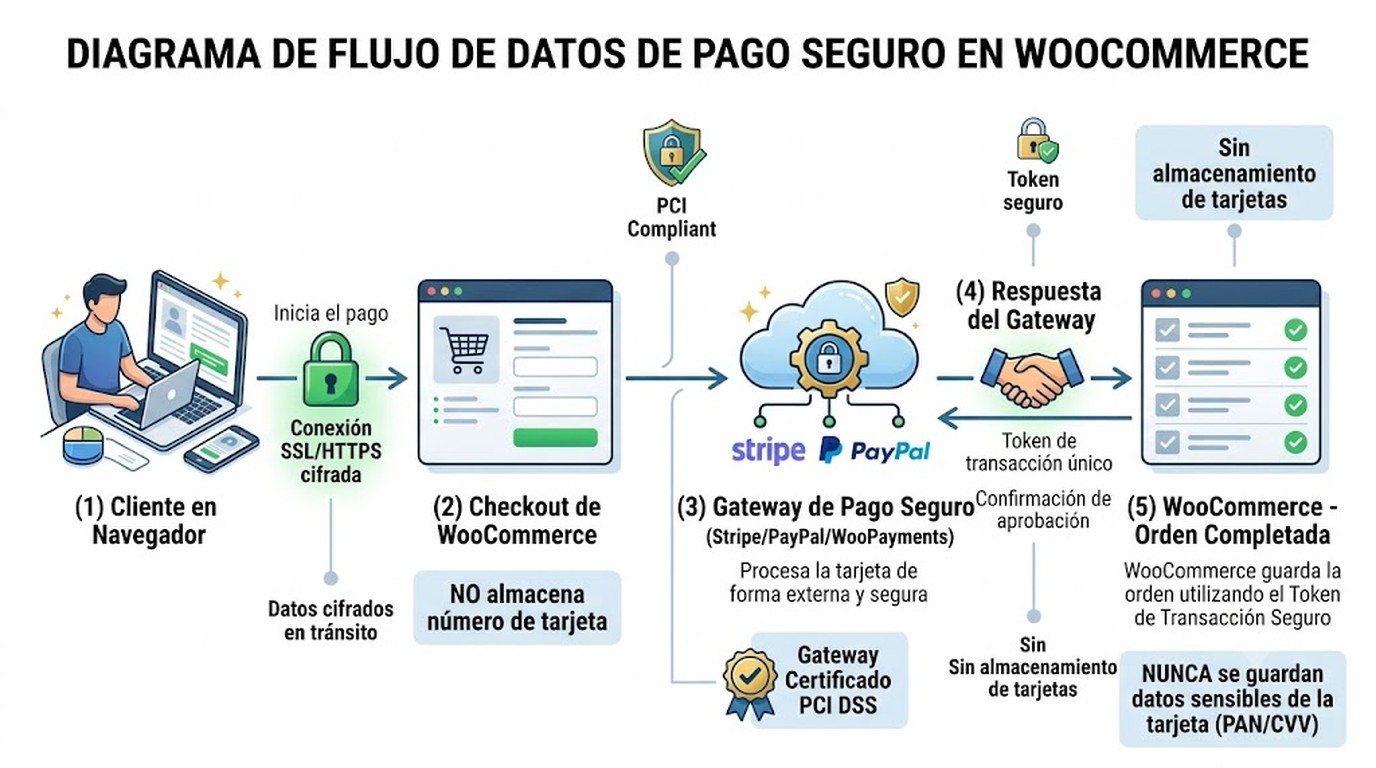
El mecanismo que permite procesar pagos sin almacenar datos sensibles se llama tokenización. Cuando el cliente ingresa los datos de su tarjeta en el checkout, esa información va directamente a los servidores de la pasarela de pago. La pasarela valida y procesa el cargo, y devuelve a tu WooCommerce un token: una cadena alfanumérica aleatoria que representa esa tarjeta dentro del sistema de la pasarela. Sin valor fuera de él. Tu base de datos almacena el token, no el número de tarjeta. Si alguien accede a tu servidor, los tokens que encuentra no sirven para realizar cargos.
Esto es exactamente lo que ofrecen las pasarelas PCI compliant. WooPayments, la solución nativa de WooCommerce, procesa los datos completamente fuera de tu servidor y devuelve un token. PayPal funciona de manera similar: aunque visualmente el flujo de compra parezca continuar en tu tienda, el procesamiento de datos ocurre en la infraestructura del proveedor. Según la documentación oficial de PCI DSS y WooCommerce, usar esta modalidad de integración con formulario hospedado es precisamente lo que reduce tu alcance de cumplimiento al SAQ A.
Lo que conviene verificar: «pasarela integrada» no siempre significa que los datos van directo al proveedor. Hay plugins viejos o configuraciones desactualizadas que capturan los datos localmente antes de enviarlos. Revisá la documentación del gateway que usás y confirmá que usa elementos hospedados o iframes del proveedor, no un formulario propio que capture datos en tu servidor.
Si por alguna razón operativa necesitás procesar pagos con un sistema propio que almacene datos de tarjeta, el salto en exigencia es enorme: certificación PCI Level 1, que requiere auditoría anual por un Qualified Security Assessor y escaneos trimestrales por un Approved Scanning Vendor. El costo y la complejidad de eso está fuera del alcance de la mayoría de las tiendas medianas. La recomendación práctica: usá una pasarela externa certificada. El ahorro en complejidad de cumplimiento justifica con creces la comisión por transacción.
Monitoreo y auditorías de seguridad: detectar amenazas antes de que escalen
Tener Wordfence instalado y no revisar sus alertas es una ilusión de seguridad. El plugin puede estar bloqueando cien intentos de fuerza bruta por día sin que nadie se entere, y si algo pasa el filtro, tampoco hay quien lo note. El monitoreo activo significa que hay un proceso — manual o automatizado — que revisa lo que registra el sistema y reacciona cuando algo sale del patrón normal.
El primer paso es configurar alertas por email en el plugin de seguridad. Wordfence tiene opciones granulares: notificaciones para logins de administradores desde IPs nuevas, cambios en archivos del core de WordPress, nuevas cuentas con rol de administrador, y actividad bloqueada por volumen. No activés todas las alertas para todo — el email se convierte en ruido que terminás ignorando. Priorizá lo que tiene mayor impacto si ocurre sin que te des cuenta: un login administrativo exitoso desde una IP desconocida es urgente; un intento de fuerza bruta bloqueado es solo información.
Los logs de acceso del servidor también dicen bastante. Si podés accederlos desde tu panel de hosting, revisalos al menos una vez por semana con foco en cuatro patrones: muchas solicitudes 404 en secuencia (escaneo de directorios y plugins), accesos repetidos a wp-login.php o xmlrpc.php desde la misma IP, parámetros de URL con caracteres especiales típicos de SQL injection, y tráfico inusualmente alto en horarios de bajo movimiento habitual. Según los consejos de seguridad para tiendas WooCommerce de Dinahosting, el análisis regular de logs es una de las prácticas que más diferencia hace en la detección temprana de actividad maliciosa.
Una auditoría formal no necesita ser mensual, pero sí periódica. Como mínimo cada trimestre: revisión del listado de plugins activos (¿todos actualizados?, ¿alguno sin soporte activo desde hace más de seis meses?), revisión de usuarios con acceso administrativo (¿todos los que están siguen necesitando ese acceso?), y un escaneo completo de malware con la herramienta que uses.
Lo que suele quedar pendiente hasta que ya es tarde: tener documentado qué hacer si hay un incidente. No hace falta un manual largo. Alcanza con tener claro quién accede al hosting para poner el sitio en modo mantenimiento, dónde están los backups más recientes, y a quién llamar si la situación supera lo que podés manejar solo. Un incidente de seguridad sin ninguna documentación previa es considerablemente más costoso que uno donde hay aunque sea un protocolo básico. Lo explicamos a fondo en medidas de seguridad esenciales.
Para entender bien este tema, mirá nuestro artículo sobre seguridad de datos de pago en suscripciones.
Errores comunes al intentar proteger WooCommerce
- Instalar múltiples plugins de seguridad simultáneamente: dos firewalls activos al mismo tiempo se pisan entre sí. Ambos «creen» que el otro maneja ciertas amenazas y el resultado puede ser peor que no tener ninguno. Uno bien configurado supera a tres a medias.
- Creer que el hosting tiene todo bajo control: el hosting protege la infraestructura del servidor, no tu instalación de WordPress. Si instalás un plugin con vulnerabilidad conocida, el WAF del servidor no lo va a bloquear automáticamente. La seguridad de WordPress es responsabilidad del propietario del sitio.
- Asumir que la pasarela de pago te cubre a vos también: que Stripe o PayPal sean PCI compliant no significa que tu tienda lo sea automáticamente. Tu entorno (plugins, SSL, controles de acceso) también forma parte del alcance de cumplimiento.
- Ignorar los logs de actividad: tener Wordfence instalado sin revisar nunca sus alertas es como tener una alarma de seguridad con el volumen en cero. Los logs muestran intentos de acceso fallidos, cambios en archivos del core y ataques bloqueados. Si no los revisás, no te enterás cuando algo empieza a fallar.
- No testear los backups: hacer el backup pero nunca verificar que restaura correctamente. En el momento de necesitarlo descubrís que el archivo estaba incompleto o que el proceso de restauración falla por una diferencia de versiones.
- Actualizar plugins sin backup previo: la mayoría de los casos de «la actualización rompió la tienda» son problemas de compatibilidad entre plugins que un backup inmediato previo permite revertir en minutos.
Preguntas Frecuentes
¿Cómo proteger mi tienda WooCommerce de ataques?
El punto de partida es SSL activo con HTTPS forzado, un plugin de firewall configurado (Wordfence o AIOS para empezar), 2FA obligatorio para administradores, y backups automáticos en almacenamiento externo verificados periódicamente. Esas cuatro medidas eliminan los vectores de ataque más comunes que los scripts automatizados buscan primero. Después sumás monitoreo de alertas y revisión periódica de usuarios y plugins desactualizados.
¿Qué medidas de seguridad necesito en WooCommerce para cumplir PCI DSS?
Para alcanzar el cumplimiento PCI DSS tenés que asegurarte de que el sitio use HTTPS en todas las páginas, que la pasarela de pago procese los datos en su propia infraestructura (sin que los datos de tarjeta pasen por tu servidor), que WordPress y todos los plugins estén actualizados, y que los accesos administrativos estén protegidos con 2FA. Según la documentación oficial de PCI DSS y WooCommerce, si usás una pasarela con formulario hospedado en servidores externos, tu alcance de cumplimiento se reduce al SAQ A, el nivel de autoevaluación más simple disponible para comerciantes.
¿Cuál es el mejor firewall o plugin de seguridad para WooCommerce?
En 2026, Wordfence y All-In-One Security (AIOS) son las opciones más completas en versión gratuita. Wordfence tiene más de 5 millones de instalaciones activas y WAF con reglas actualizadas; AIOS es más accesible para administradores sin experiencia técnica. Para quienes necesitan WAF cloud con protección DDoS, Sucuri es la referencia aunque el plan con WAF arranca en USD 199/año. Lo que no hay que hacer es instalar dos al mismo tiempo.
¿Cómo almacenar de forma segura los datos de pago en WooCommerce?
La respuesta más directa: no los almacenés vos. Usá pasarelas como WooPayments, Stripe o PayPal, que procesan los datos de tarjeta en su infraestructura certificada y devuelven a tu WooCommerce un token: una cadena alfanumérica sin valor fuera del sistema de la pasarela. Si alguien accede a tu base de datos, los tokens que encuentra no sirven para realizar cargos. Almacenar datos de tarjeta en tu propio servidor implica certificación PCI Level 1, una exigencia fuera del alcance de la mayoría de las tiendas.
¿Cómo hacer backups automáticos en mi tienda WooCommerce?
Los plugins más usados para esto son UpdraftPlus (gratuito, con integración a Google Drive, Amazon S3 y otros destinos externos) y WPVivid Backup. La configuración mínima para una tienda con pedidos diarios: backup completo diario de archivos y base de datos, almacenado en un destino externo al servidor. Lo que no es negociable es testear que el backup restaura correctamente al menos una vez al mes, en un entorno de prueba si es posible. Un backup que no restaura no sirve de nada.
¿Cómo activar 2FA en mi tienda WooCommerce?
Si usás Wordfence, el 2FA está incluido: buscá «Login Security» en el menú del plugin, activá la opción para tu usuario y escaneá el código QR con Google Authenticator o Authy. En AIOS, lo encontrás en la sección «Autenticación de dos factores». Si preferís una solución dedicada, los plugins WP 2FA y miniOrange son opciones sólidas. La recomendación es que sea obligatorio para todos los usuarios con rol de Administrador.
¿Es obligatorio tener certificado SSL en una tienda online?
Sí. El estándar PCI DSS requiere HTTPS para cualquier sitio que transmita datos de pago o información de tarjetas de crédito. Los navegadores modernos muestran «No segura» en la barra de direcciones de sitios sin SSL, lo que genera abandono del carrito antes de llegar al checkout. La mayoría de los proveedores de hosting incluyen el certificado SSL en sus planes. Sin SSL activo, WooCommerce mismo muestra advertencias de configuración en el panel de administración.
Conclusión
Proteger WooCommerce en 2026 requiere entender dos cosas que el artículo original no dejaba del todo claras: qué responsabilidad te corresponde a vos como comerciante (que no se delega completamente a la pasarela de pago) y cómo la elección de pasarela define el nivel de cumplimiento PCI DSS que necesitás alcanzar.
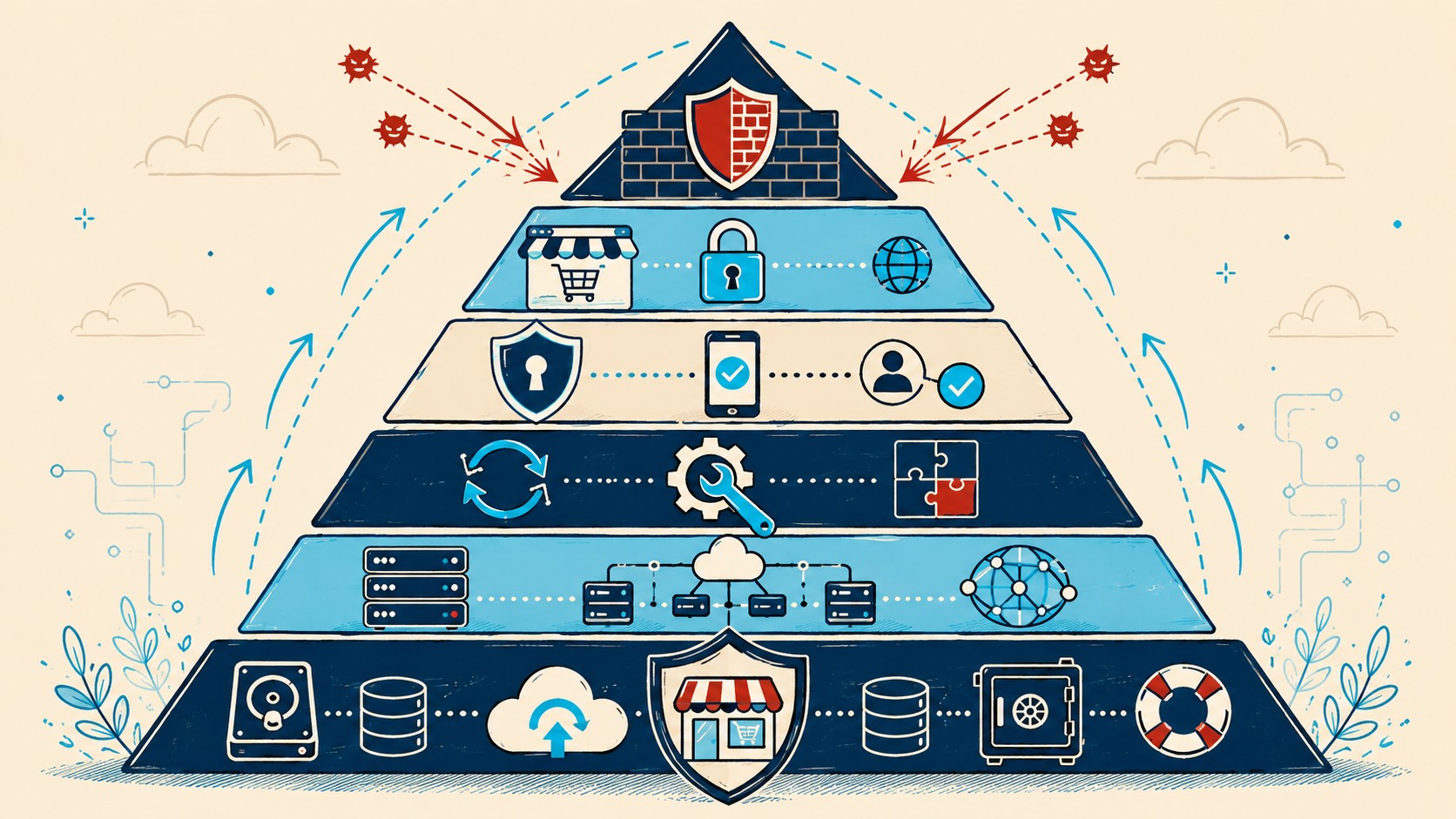
La base sigue siendo la misma: SSL activo, un plugin de firewall bien configurado, 2FA para administradores, actualizaciones al día y backups verificados en almacenamiento externo. Sobre esa base se construye la capa de pagos: usar pasarelas con tokenización (WooPayments, Stripe, PayPal) para que los datos de tarjeta nunca toquen tu servidor, y configurar monitoreo activo con alertas reales para enterarte de los intentos de ataque antes de que escalen.
La mayoría de las brechas en tiendas WooCommerce no son el resultado de ataques sofisticados. Son versiones desactualizadas, configuraciones por defecto y ausencia de monitoreo. Resolver eso está al alcance de cualquier dueño de tienda sin equipo técnico dedicado. La diferencia entre ser un blanco fácil y no serlo rara vez depende de presupuesto: depende de si estas medidas están activas o postergadas.
Fuentes
- WooCommerce Documentation — PCI DSS Compliance and WooCommerce (documentación oficial)
- Dinahosting — Consejos de seguridad en WooCommerce
- SeguridadenWordPress.com — Proteger WooCommerce con firewall (artículo relacionado)
- WordPress.org — Wordfence Security (repositorio oficial)
- ReparaWordPress — Cómo proteger WordPress con un firewall