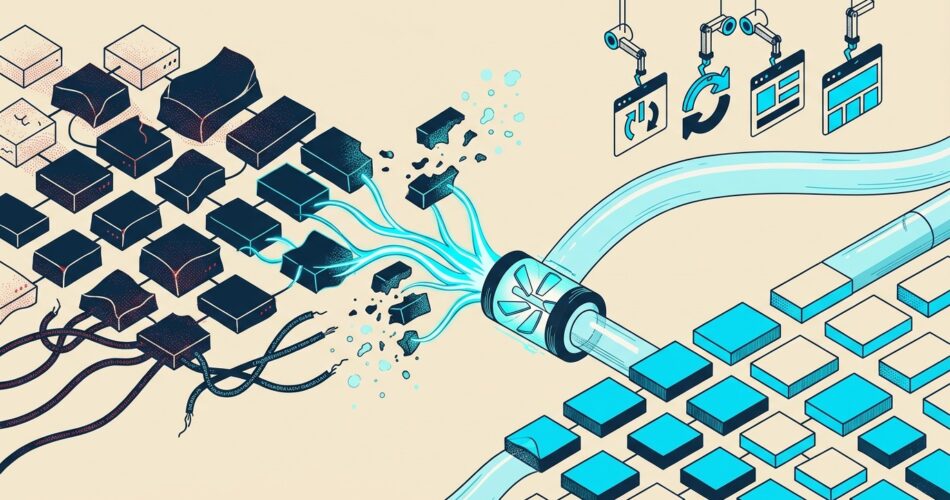
La Operation Endgame SocGholish, coordinada por Europol junto al FBI, la policía holandesa, la RCMP canadiense y agencias alemanas, desmanteló el 18 de junio de 2026 la infraestructura del downloader FakeUpdates: 106 servidores dados de baja, 101 dominios incautados y 14.971 sitios WordPress limpiados de forma centralizada.
En este artículo:
- En 30 segundos
- ¿Qué fue Operation Endgame y cuál fue su alcance real?
- ¿Qué es SocGholish y cómo funciona el malware?
- ¿Cuál es la conexión entre Evil Corp y SocGholish?
- ¿Cómo se infectan los sitios WordPress con SocGholish?
- ¿Cuáles son los signos de que un WordPress está infectado con SocGholish?
- ¿Qué pasos seguir para proteger tu WordPress de SocGholish?
- ¿Cómo limpiar un WordPress infectado con SocGholish?
- Errores comunes que facilitan infecciones como SocGholish
- Preguntas Frecuentes
- Conclusión
- Fuentes
En 30 segundos
- 106 servidores caídos y 101 dominios incautados en la operación anunciada el 18 de junio de 2026 por Europol y agencias de cuatro países.
- 14.971 sitios WordPress comprometidos fueron limpiados de forma centralizada por las autoridades durante la intervención.
- SocGholish opera desde 2017: es un downloader de JavaScript que se distribuye a través de sitios hackeados mostrando falsas alertas de actualización del navegador.
- El grupo detrás del malware es Evil Corp, la organización criminal rusa también responsable de los troyanos Zeus y Dridex.
- 1,4 millones de credenciales de WordPress quedaron expuestas durante la campaña del malware antes de la operación.
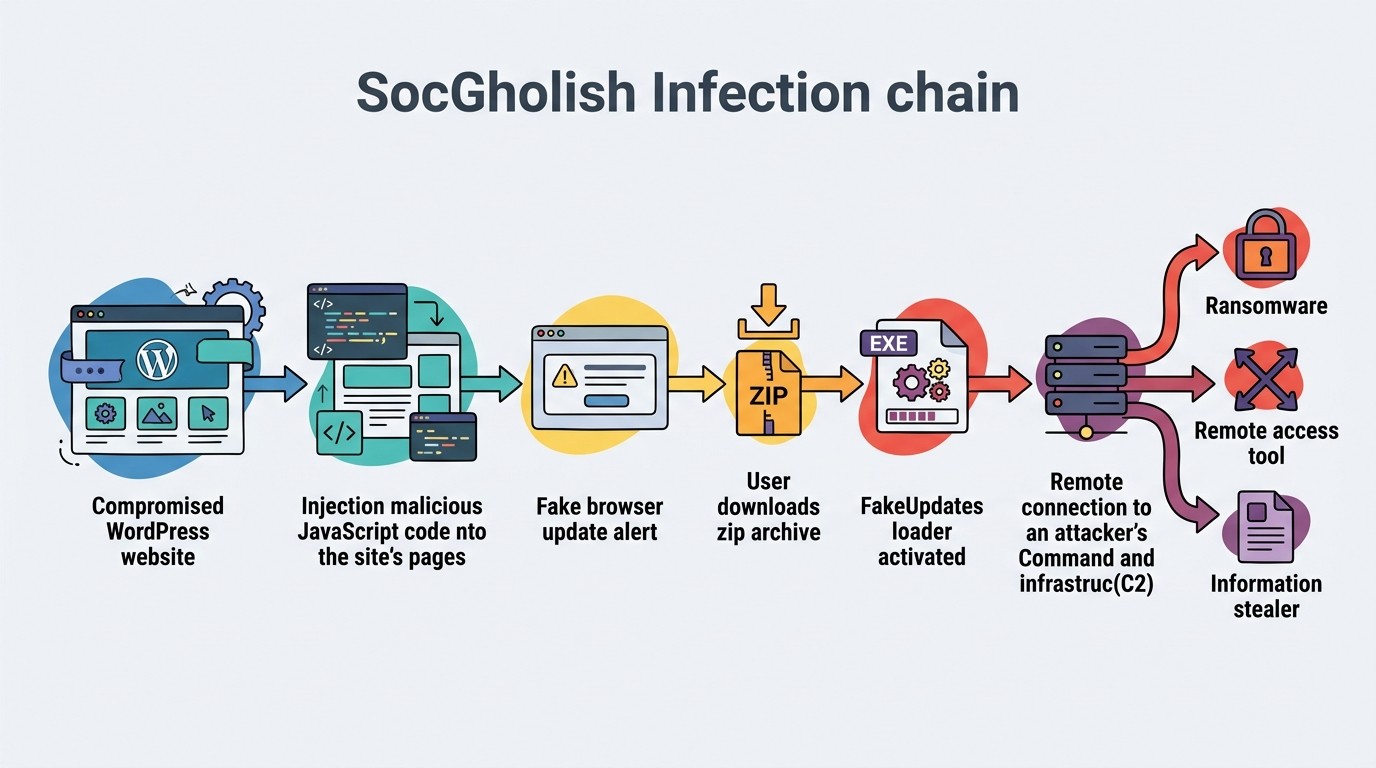
SocGholish es un malware de tipo downloader escrito en JavaScript, activo desde 2017 y también conocido como FakeUpdates o GhoLoader. Se distribuye a través de sitios WordPress comprometidos que muestran falsas notificaciones de actualización del navegador. Una vez que el visitante descarga el archivo señuelo, el loader instala cargas adicionales: troyanos de acceso remoto (RATs), infostealers, Cobalt Strike y, en los casos más graves, ransomware. El grupo que opera la infraestructura es Evil Corp, organización criminal rusa con décadas de actividad en el ecosistema del cibercrimen.
¿Qué fue Operation Endgame y cuál fue su alcance real?
Operation Endgame no arrancó en 2026. Su primera fase fue en mayo de 2024, coordinada por Europol, Eurojust y agencias de varios países europeos apuntando a cargadores de malware de gran escala. Lo que anunciaron el 18 de junio de 2026 fue una nueva fase, específicamente dirigida contra la infraestructura de SocGholish.
Los números concretos, según el reporte de The Hacker News: 106 servidores de comando y control dados de baja, 101 dominios incautados, y 14.971 sitios WordPress que estaban siendo usados como plataforma de distribución del malware fueron desinfectados de forma centralizada. La RCMP (policía federal canadiense) también participó y emitió una advertencia específica a administradores de WordPress en Canadá.
Lo que hace relevante esta operación (más allá del volumen) es el método. Las autoridades no se limitaron a tirar los servidores de C2. Entraron a limpiar los sitios comprometidos, una intervención mucho más agresiva de lo habitual en este tipo de acciones coordinadas. Normalmente tirar la infraestructura es suficiente para el comunicado de prensa. Acá fueron un paso más. Relacionado: vulnerabilidades que explota el malware.
¿Qué es SocGholish y cómo funciona el malware?
Ponele que abrís un sitio WordPress cualquiera, un blog de recetas, un portal de noticias local, lo que sea, y de repente aparece una notificación que te dice que tu Chrome está desactualizado y que tenés que bajarte un ZIP para «actualizar». Eso es SocGholish.
El malware inyecta JavaScript en los archivos del tema o plugins del sitio comprometido. Ese script detecta el tipo de navegador del visitante y, si el perfil coincide, muestra la alerta de actualización falsa. El visitante entra al sitio sin saber que está comprometido, ve la notificación, piensa que es legítima porque el resto del sitio funciona bien, descarga el ZIP, lo abre, el loader se ejecuta en segundo plano y en pocos minutos el sistema está reportando credenciales a un servidor de Evil Corp en algún lugar de Europa del Este.
¿Qué hace que este esquema sea tan efectivo durante tantos años? Que el sitio comprometido parece legítimo. No es un dominio raro ni un phishing burdo. Es un sitio real que simplemente fue hackeado, y el JS malicioso se sirve desde el mismo servidor.
Lo que diferencia a SocGholish de distribuidores de malware más torpes es el fingerprinting. El script analiza el user agent, si el visitante viene de buscador o tráfico directo, y si ya fue «servido» en esa sesión. No le muestra la falsa actualización a cualquiera, sino a perfiles específicos. Eso es pensar como una empresa de marketing, pero para infectar gente. Tema relacionado: herramientas para proteger tu WordPress.
¿Cuál es la conexión entre Evil Corp y SocGholish?
Evil Corp es un grupo criminal ruso con trayectoria larga. Fueron los operadores del troyano bancario Dridex y tienen raíces en el ecosistema de Zeus, uno de los botnets de robo de credenciales más grandes de la historia. El Departamento de Justicia de EE.UU. los sancionó en 2019 y puso precio a la cabeza de sus líderes.
SocGholish es parte de su arsenal de distribución. El grupo usó la red de sitios WordPress comprometidos para propagar sus propios payloads y también para ofrecer acceso como servicio a otros actores de amenaza, el modelo de negocio conocido como «initial access broker». Básicamente, Evil Corp comprometía sitios, infectaba visitantes, y eso le daba puntos de entrada a redes corporativas que después explotaba o vendía.
La conexión con Rusia explica por qué se necesitó coordinación de tantos países para ejecutar la operación y también por qué tardó tanto. No es lo mismo bajar la infraestructura de un actor sin protección estatal que operar contra un grupo que, según las acusaciones del DOJ, tuvo cobertura institucional durante años.
¿Cómo se infectan los sitios WordPress con SocGholish?
Hay varios vectores, y la mayoría son los de siempre, con algunas variantes específicas del malware. Lo explicamos a fondo en defender la infraestructura de ataques.
- Credenciales de administrador comprometidas. Durante la campaña de SocGholish, 1,4 millones de credenciales de WordPress quedaron expuestas según datos de la operación. Combinación de fuerza bruta, phishing y filtraciones de bases de datos de terceros.
- Vulnerabilidades en plugins y temas. Un plugin desactualizado con un fallo de ejecución remota de código es la puerta de entrada más común. El malware entra, inyecta el JS en los archivos del tema, y listo.
- Suplantación de plugins legítimos. Una variante documentada por Sucuri en 2024 mostraba cómo SocGholish se camuflaba como un plugin de WordPress con nombre plausible, tipo «performance-cache-optimizer.php», para sobrevivir escaneos superficiales.
- Credenciales de FTP/SSH/cPanel robadas. Si el atacante tiene acceso al hosting directamente, no necesita pasar por WordPress. Inyecta los archivos a nivel de servidor y el CMS ni se entera.
¿Cuáles son los signos de que un WordPress está infectado con SocGholish?
No siempre vas a ver la falsa alerta vos mismo. El script evita mostrársela a IPs que acceden con frecuencia alta o que entran con sesión de admin activa. Los indicadores más confiables están en los archivos y los logs, no en lo que ves en el navegador.
| Señal de alarma | Qué puede indicar | Cómo verificarlo |
|---|---|---|
| Redirecciones inesperadas que reportan tus visitantes | Script inyectado en archivos de tema o plugins | Escanear con Wordfence o revisar archivos JS editados recientemente |
| Notificación de «actualización de navegador» visible para visitantes | Código malicioso en header.php, footer.php o functions.php | Comparar archivos con una instalación limpia desde wordpress.org |
| Tráfico saliente anómalo en los logs del servidor | El sitio sirve payloads a visitantes infectados | Revisar access.log en cPanel o consola del hosting |
| Nuevas cuentas de administrador desconocidas | Credenciales comprometidas o backdoor instalado | wp-admin > Usuarios, filtrar por rol «Administrador» |
| Archivos PHP en /wp-content/uploads/ | Webshell instalada para acceso persistente | Listar archivos PHP en la carpeta uploads/ (no deberían existir) |
¿Qué pasos seguir para proteger tu WordPress de SocGholish?
La operación tiró la infraestructura de distribución actual. Los actores van a levantar nueva en semanas (si es que no lo están haciendo mientras esto se escribe). La ventana para actuar es ahora.
- Cambiá todas las contraseñas. Admin de WordPress, FTP, cPanel, SSH, base de datos. Todas. Si usás la misma contraseña en varios servicios, ese es un problema que resolver hoy, no la semana que viene.
- Activá autenticación de dos factores (2FA). Para el admin de WordPress y para el acceso al hosting. No hay excusa para no tenerlo en 2026. Hay plugins gratuitos que lo configuran en cinco minutos.
- Mantené todo actualizado. WordPress core, plugins, temas. Los plugins sin mantenimiento activo (último update hace más de 12 meses) son candidatos a desinstalar, no a mantener.
- Auditá las cuentas de usuario. Eliminá cuentas de admin que no reconocés. Si hay usuarios con rol «Editor» que nunca publicaron nada, revisalos uno por uno.
- Instalá un escáner de integridad de archivos. Wordfence tiene un escáner que compara el código de tus archivos con el repositorio oficial de WordPress y avisa si algo cambió sin que vos lo hagas.
- Revisá el hosting donde tenés el sitio. Un proveedor con aislamiento de cuentas y monitoreo activo de malware hace la diferencia. En Argentina, donweb.com incluye monitoreo de seguridad en sus planes de hosting compartido y VPS.
¿Cómo limpiar un WordPress infectado con SocGholish?
Si el tuyo estuvo entre los 14.971 limpiados por la operación, todavía tenés trabajo por hacer. Que hayan removido el malware no significa que cerraron la vulnerabilidad que permitió el acceso.
- Cambiá todas las credenciales primero. Antes de tocar archivos. Si el atacante todavía tiene acceso, va a volver a infectar cualquier cosa que limpies en cuestión de horas.
- Revisá los logs de acceso del servidor. Buscá IPs desconocidas que hayan accedido a wp-admin o xmlrpc.php en las últimas semanas. Ahí encontrás cómo entraron.
- Escaneá con herramientas especializadas. Wordfence Scan compara tus archivos contra el core de WordPress y marca diferencias. Cualquier archivo JS modificado en theme files es candidato a revisión manual.
- Revisá wp-config.php y .htaccess. Son los archivos que los atacantes modifican primero para persistir acceso o redirigir tráfico. Un diff contra el archivo original revela cambios al instante.
- Eliminá usuarios administradores no autorizados y regenerá las auth keys de WordPress. Hay un generador oficial en api.wordpress.org/secret-key/1.1/salt/ que las renueva todas de una vez.
- Si no tenés experiencia en malware removal, buscá ayuda profesional. Una limpieza mal hecha puede dejar backdoors activos. El sitio va a volver a infectarse en 48 horas y vas a hacer el trabajo dos veces.
Errores comunes que facilitan infecciones como SocGholish
Error 1: Usar «admin» como nombre de usuario. El 40% de los intentos de fuerza bruta apuntan al usuario «admin» porque es el default histórico de WordPress. Cambiarlo a algo no predecible elimina una categoría entera de ataques sin instalar nada. Cubrimos ese tema en detalle en plugins confiables y libres de brechas.
Esto se conecta con infraestructura SocGholish, donde cubrimos el tema en detalle.
Si querés entender mejor el tema, tenés este artículo sobre limpiar SocGholish.
Error 2: Mantener plugins inactivos sin actualizar. Un plugin inactivo sigue siendo código ejecutable en tu servidor. Si tiene una vulnerabilidad, da igual que no lo uses activamente. O lo actualizás o lo desinstalás completamente: no solo desactivar, sino borrar del servidor.
Error 3: Confundir «sin alertas» con «limpio». SocGholish está diseñado para no mostrarse a administradores logueados. Podés tener el malware corriendo hace meses y no verlo nunca desde tu sesión de admin. La verificación tiene que venir desde afuera: escáner externo, log de servidor, o una visita de incógnito desde una IP diferente.
Preguntas Frecuentes
¿Qué es SocGholish y por qué afecta principalmente a WordPress?
SocGholish es un downloader de JavaScript activo desde 2017 que inyecta código malicioso en sitios comprometidos para distribuir malware a sus visitantes bajo la apariencia de falsas actualizaciones del navegador. Afecta principalmente a WordPress porque es el CMS más instalado del mundo, con millones de sitios con plugins desactualizados o credenciales débiles que facilitan el compromiso inicial. La superficie de ataque es enorme y los actores como Evil Corp lo saben.
¿Cuántos servidores y sitios afectó Operation Endgame en junio de 2026?
La operación del 18 de junio de 2026 derrumbó 106 servidores de infraestructura de SocGholish, incautó 101 dominios y limpió 14.971 sitios WordPress que estaban siendo usados como plataforma de distribución del malware. Según BleepingComputer, la operación fue coordinada por Europol con participación del FBI, la policía holandesa, la RCMP canadiense y agencias alemanas.
¿Cómo sé si mi WordPress estuvo infectado con SocGholish?
Las señales más claras son redirecciones inesperadas que tus visitantes reportan, archivos JavaScript modificados sin que vos los hayas tocado, y cuentas de administrador desconocidas en wp-admin. Dado que el malware evita mostrarse a admins logueados, la verificación tiene que ser externa: revisá los logs de acceso del servidor o corré un escáner de integridad de archivos. Wordfence lo hace comparando tus archivos contra el repositorio oficial de WordPress.
¿Qué es Evil Corp y cuál es su relación con SocGholish?
Evil Corp es un grupo criminal ruso sancionado por el Departamento de Justicia de EE.UU. en 2019, responsable históricamente de los troyanos Zeus y Dridex. SocGholish es parte de su infraestructura de distribución: usaron la red de sitios WordPress comprometidos para propagar malware propio y también para vender acceso inicial a redes corporativas, un modelo de negocio conocido como «initial access broker».
Tenemos un artículo que analiza la infraestructura de malware detrás de estos ataques.
Si querés saber cómo librarte de esto, tenemos un artículo detallado sobre remover malware Socgholish.
¿Alcanza con que mi sitio haya sido limpiado por la operación?
No. La operación removió el malware de los 14.971 sitios comprometidos, pero no cerró la vulnerabilidad que permitió el compromiso inicial. Si tu sitio estuvo infectado, la puerta de entrada sigue abierta. Tenés que cambiar todas las credenciales (admin, hosting, FTP, base de datos), identificar cómo entraron y parchar esa vulnerabilidad, o el sitio va a volver a infectarse en días.
Conclusión
Operation Endgame desmanteló una red activa hace casi una década y limpió cerca de 15.000 sitios de un malware que la mayoría de sus dueños ni sabían que tenían. Eso es significativo. Pero las operaciones policiales tienen un límite claro: pueden tirar infraestructura, no pueden parchar tus plugins ni cambiar tus contraseñas.
SocGholish estuvo corriendo desde 2017 porque las condiciones que lo hacen posible siguen siendo la norma: plugins sin actualizar, credenciales reutilizadas, sin 2FA. La operación compró tiempo. Cuánto de ese tiempo aprovechás depende de lo que hagas en las próximas horas.
Fuentes
- The Hacker News – Operation Endgame Disrupts SocGholish Infrastructure
- BleepingComputer – Law enforcement nukes SocGholish malware from nearly 15,000 sites
- Shadowserver Foundation – SocGholish Compromised WordPress Sites Special Report
- GBHackers – Authorities Seize 106 Servers and 101 Domains
- CP24 – RCMP helps disrupt Russian-linked cybercrime group, issues warning to WordPress users