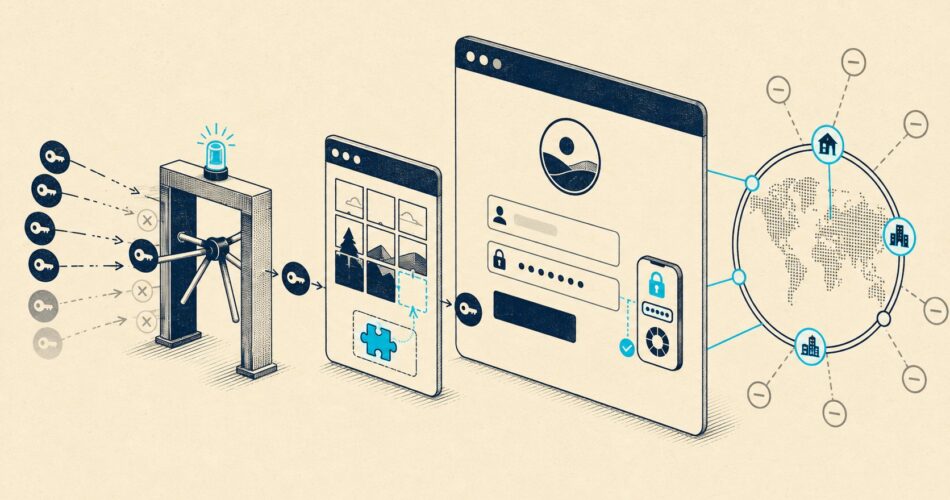
En pocas palabras: Para proteger el login de WordPress más allá del 2FA, apilá cuatro capas: CAPTCHA en wp-login.php, whitelist de IPs, límite de 3 a 5 intentos fallidos con bloqueo temporal y monitoreo de logs, siguiendo la defensa en profundidad que recomienda la guía oficial de hardening de WordPress.
Para proteger el login de WordPress más allá del 2FA conviene apilar cuatro capas: CAPTCHA en el formulario, lista blanca de IPs, límite de intentos fallidos con bloqueo temporal y monitoreo de logs. El 2FA valida credenciales cuando el atacante ya las tiene; estas capas frenan al bot antes de que llegue ahí.
La protección del login de WordPress es el conjunto de medidas que impiden el acceso no autorizado a wp-login.php y al panel /wp-admin, la puerta de entrada de cualquier sitio con este CMS. Va desde el segundo factor de autenticación hasta filtros previos como CAPTCHA, restricción por dirección IP, bloqueo tras intentos fallidos y registro de actividad. La guía oficial de hardening de WordPress recomienda aplicar varias a la vez bajo el concepto de defensa en profundidad: capas independientes, de modo que si una falla, la siguiente sostenga.
En este artículo:
- En 30 segundos
- ¿Por qué el 2FA no es suficiente para proteger tu login de WordPress?
- ¿Cómo funciona un CAPTCHA en el login y qué plugins lo implementan?
- ¿Cómo configurar una IP whitelist para proteger el acceso al admin de WordPress?
- ¿Cómo limitar intentos de login fallidos en WordPress?
- ¿Cómo cambiar la URL del login de WordPress para reducir intentos automatizados?
- ¿Cómo desactivar error hints para evitar revelar usuarios existentes?
- ¿Cómo revisar y monitorear logs de login para detectar intentos sospechosos?
- ¿Qué plugins integran múltiples capas de protección del login de WordPress?
- Errores comunes al proteger el login de WordPress (y cómo corregirlos)
- Preguntas Frecuentes
- Conclusión
- Fuentes
En 30 segundos
- El 2FA solo actúa cuando el atacante ya tiene tu usuario y está probando contraseñas; el CAPTCHA y la whitelist de IP lo frenan antes de ese punto.
- WordPress permite por defecto intentos de login ilimitados: con Limit Login Attempts Reloaded podés fijar 5 intentos en 30 minutos y bloqueo de 24 horas.
- reCAPTCHA v3 es invisible y puntúa cada intento de 0.0 a 1.0; la v2 muestra casilla o puzzle visible.
- Cambiar la URL de login con WPS Hide Login corta el ruido de bots genéricos, pero es seguridad por oscuridad: nunca la uses como única medida.
- Un mensaje de error genérico evita que el atacante enumere qué usuarios existen en tu sitio.
¿Por qué el 2FA no es suficiente para proteger tu login de WordPress?
Porque el 2FA recién entra en escena cuando el atacante ya pasó la primera puerta: tiene tu nombre de usuario y está probando contraseñas. Todo lo que ocurre antes, el escaneo del formulario, la enumeración de usuarios y el martilleo de wp-login.php, le da exactamente igual al segundo factor.
Ponele que un bot encuentra tu sitio hoy a las tres de la mañana. Prueba admin con admin, después admin con 123456, recibe un error, espera un par de segundos, prueba otra combinación, vuelve a fallar, y sigue así durante horas porque sabe que, tarde o temprano, alguna contraseña floja va a terminar cediendo. ¿Y el 2FA detiene ese tráfico? (Spoiler: no.) Lo deja golpear la puerta todo lo que quiera, consumiendo recursos y llenando tus logs de basura.
¿Y si tu contraseña ya circula en alguna filtración vieja? Ahí el 2FA se vuelve la única línea entre el atacante y tu panel. Por eso la jugada es sumar capas, no elegir una sola y relajarse. Tema relacionado: configurar Sucuri en tu WordPress.
¿Cómo funciona un CAPTCHA en el login y qué plugins lo implementan?
Un CAPTCHA es una prueba que separa humanos de bots antes de que toquen el campo de contraseña: si el bot no la supera, jamás llega a intentar un login. En WordPress se implementa con plugins que agregan el desafío al formulario de wp-login.php, y las opciones más usadas son Google reCAPTCHA, hCaptcha y Cloudflare Turnstile.
- reCAPTCHA v2: el clásico casilla «No soy un robot» o el puzzle de imágenes. Visible, molesta al usuario, pero filtra casi todo lo automatizado.
- reCAPTCHA v3: invisible para el usuario; asigna una puntuación de 0.0 a 1.0 según el comportamiento y vos decidís el umbral a partir del cual bloqueás, según la documentación oficial de reCAPTCHA v3.
- hCaptcha y Turnstile: alternativas con menos fricción. Turnstile suele resolver sin puzzles y hCaptcha apunta fuerte al tema privacidad (tomalo con pinzas, el rendimiento varía por sitio).
La implementación es directa: generás las claves API en la consola de Google, instalás un plugin que las soporte y activás el desafío sobre el formulario de login. All In One WP Security trae un captcha matemático propio que no depende de terceros, y con Wordfence podés habilitar reCAPTCHA directo desde su sección de login security.
Eso sí: todo CAPTCHA cobra peaje en experiencia. Usuarios legítimos que fallan el puzzle, problemas de accesibilidad, y en v3 un umbral mal calibrado que bloquea gente real. Medilo con pinzas.
¿Cómo configurar una IP whitelist para proteger el acceso al admin de WordPress?
Una whitelist de IP le ordena al servidor aceptar conexiones hacia wp-login.php solo desde direcciones concretas; el resto recibe rechazo antes de que WordPress cargue. Es la capa que más ataques automatizados mata de raíz, porque el bot ni siquiera llega a ver el formulario.
- .htaccess (hosting compartido): reglas de Apache que deniegan todo y permiten tus IPs.
- Plugin: Wordfence y All In One WP Security tienen gestión de whitelist y blacklist desde el panel.
- WAF perimetral: reglas a nivel de red (Cloudflare u otro servicio de borde) que filtran el tráfico antes de que toque tu servidor.
<Files wp-login.php>
Order Deny,Allow
Deny from all
Allow from 203.0.113.10
</Files>
Ojo con esto: en Apache 2.4 la sintaxis moderna usa Require ip 203.0.113.10 dentro del mismo bloque, así que fijate qué versión corre tu servidor antes de copiar y pegar. Y la limitación grande es otra: si tu equipo tiene IPs dinámicas, la whitelist se vuelve una pesadilla administrativa. Tiene sentido para oficinas con IP fija, una VPN corporativa o equipos chicos con infraestructura controlada. Si tu sitio vive en un hosting compartido como donweb.com, editás el archivo desde el administrador de archivos del panel y zafás sin tocar la terminal.
¿Resultado esperado? Casi cero intentos automatizados llegando al login. Lo que queda son intentos humanos, y esos los agarran las otras capas. En elegir un plugin 2FA confiable profundizamos sobre esto.
¿Cómo limitar intentos de login fallidos en WordPress?
Limitar intentos significa bloquear por un tiempo a quien acumula varios logins erróneos seguidos. Es la medida más directa contra la fuerza bruta y la más urgente si hoy no tenés nada: WordPress, por defecto, permite intentos ilimitados.
La configuración de partida que uso: máximo 5 intentos en 30 minutos y bloqueo de 24 horas, con aviso al correo del usuario bloqueado (que te avise por mail es un golazo, porque el tipo que olvidó su clave entiende qué pasó en vez de pensar que lo hackearon). Limit Login Attempts Reloaded hace justo esto y poco más, que es lo que le pedís a un plugin de una sola cosa.
Ahora bien, calibrá con cuidado. Una tienda con miles de clientes registrados no puede darse el lujo de dejar afuera a alguien que olvidó su clave tres veces. En ecommerce conviene bloqueo moderado para usuarios comunes más CAPTCHA, y reservar el bloqueo duro para las cuentas admin. Si preferís código, existe la ruta del snippet en functions.php o de WP-CLI, pero el plugin te ahorra mantenimiento y casos borde.
¿Cómo cambiar la URL del login de WordPress para reducir intentos automatizados?
Cambiar la URL mueve wp-login.php a una ruta personalizada (por ejemplo /mi-acceso-secreto), de modo que los bots que escanean rutas por defecto se estrellan contra un 404. Con WPS Hide Login el cambio toma dos minutos desde ajustes.
Antes de celebrar: esto es la famosa «seguridad» por oscuridad. Un atacante decidido puede descubrir la ruta nueva (aparece en JavaScript, en cachés, en filtraciones varias), así que no la vendas como muralla. Su valor real es reducir el ruido de bots genéricos, y de eso cumple bastante bien (que no es poco cuando tus logs parecen un telón de lluvia).
Guardá la URL nueva en tu gestor de contraseñas, avisale al equipo y probá logout y login antes de cerrar todo. Quedarte afuera de tu propio admin por no anotar la ruta es un clásico (sí, en serio). Más contexto en implementar la verificación en dos pasos.
¿Cómo desactivar error hints para evitar revelar usuarios existentes?
Desactivar las pistas de error consiste en devolver siempre el mismo mensaje, «Usuario o contraseña incorrectos», tanto si el usuario no existe como si la clave falló. Si no, WordPress le confirma al atacante que acertó la mitad del camino: «Este usuario no existe» versus «La contraseña es incorrecta» son datos oro para enumerar cuentas válidas.
add_filter( 'login_errors', function () {
 return 'Usuario o contraseña incorrectos.';
} );
Si ya usás All In One WP Security, esta opción viene incluida entre sus ajustes de login y no hace falta tocar código. El impacto en experiencia es mínimo: el usuario legítimo que se equivoca ve un mensaje igual de claro.
¿Cómo revisar y monitorear logs de login para detectar intentos sospechosos?
Monitorear los logs te dice quién intentó entrar, desde qué IP y a qué hora; sin esa data defendés a ciegas. Wordfence registra el tráfico en vivo y dispara alertas por correo, y All In One WP Security guarda su propio registro de actividad.
- Ráfagas de fallos: decenas de intentos fallidos desde una misma IP en pocos minutos.
- Horarios imposibles: accesos admin a las 4 AM de un domingo cuando nadie trabaja.
- Geografías nuevas: logins exitosos desde países donde no operás.
Retención sugerida: entre 30 y 90 días, suficiente para detectar patrones sin inflar la base de datos. Y si te preguntás por qué seguís viendo intentos fallidos teniendo 2FA activado: porque el 2FA frena el éxito del ataque, no el intento. Los bots van a seguir golpeando; los logs existen justamente para confirmarte que ninguno pasó. Ante un patrón raro, forzá el cambio de contraseña de las cuentas afectadas y revisá las sesiones activas.
¿Qué plugins integran múltiples capas de protección del login de WordPress?
Varios plugins concentran estas capas en un solo panel, y la elección depende del tamaño del sitio y de cuánto control querés. La tabla resume qué cubre cada uno respecto del login: Te puede servir nuestra cobertura de blindar tu sitio contra hackers.
| Plugin | CAPTCHA | Límite de intentos | Whitelist IP | Cambiar URL | 2FA | Logs y alertas |
|---|---|---|---|---|---|---|
| Wordfence | Sí (reCAPTCHA) | Sí | Sí | No | Sí | Sí |
| All In One WP Security | Sí (matemático) | Sí | Sí | Sí | No | Sí |
| Limit Login Attempts Reloaded | No | Sí | Sí | No | No | Notificaciones |
| WPS Hide Login | No | No | No | Sí | No | No |
| Google Authenticator | No | No | No | No | Sí | No |
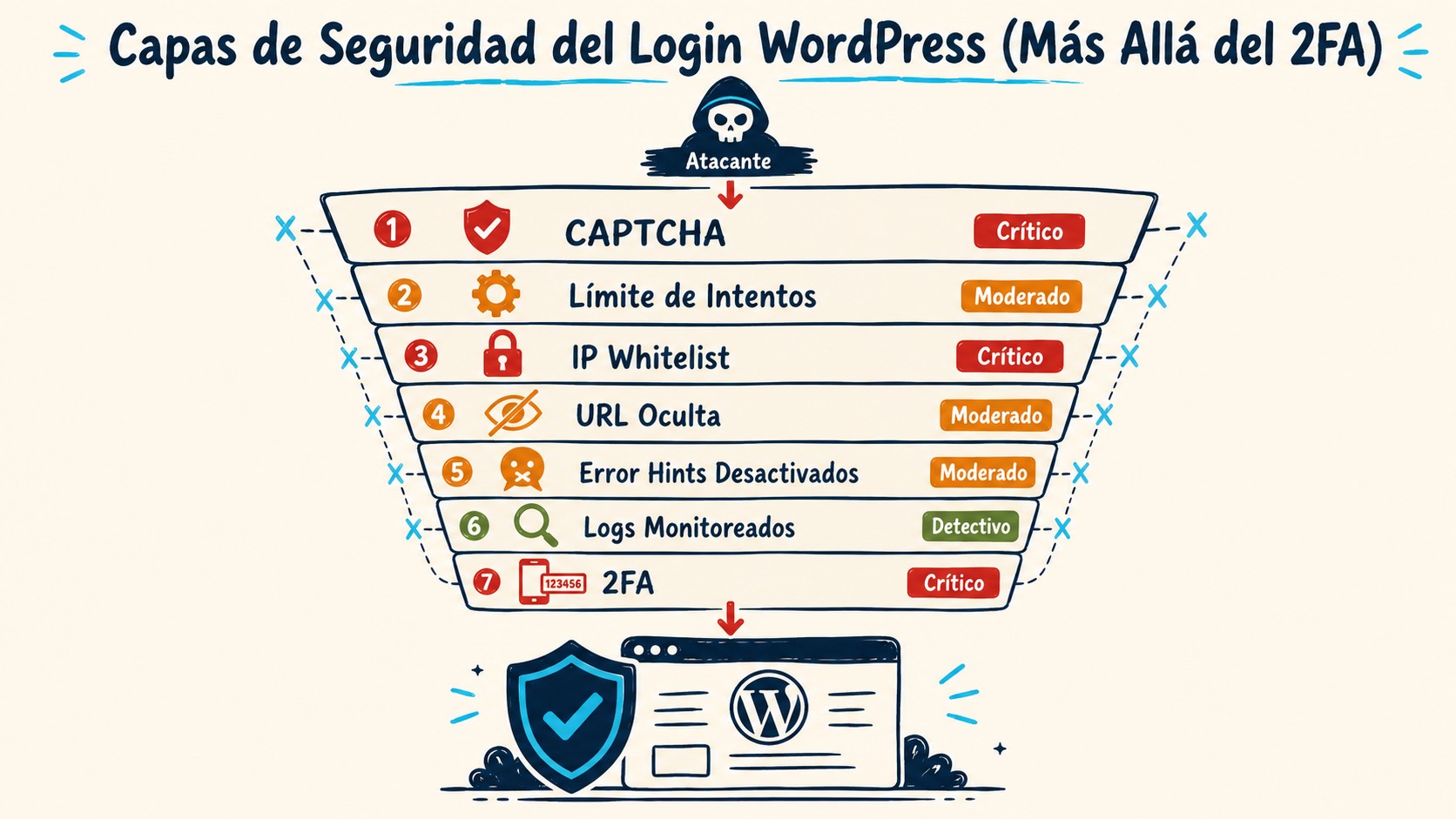
Regla rápida: blog o sitio chico, un todo-en-uno como All In One WP Security alcanza y no pesa. Sitio grande o ecommerce, mejor WAF perimetral más plugins puntuales, porque las suites completas hacen escaneos que pueden pesar si tu hosting viene flojo de recursos. iThemes Security (hoy Solid Security) juega en la misma liga de las suites, aunque hace años que no lo uso, así que tomalo como referencia y no como recomendación. Para el 2FA, el plugin de Google Authenticator sigue siendo la opción liviana de siempre.
Errores comunes al proteger el login de WordPress (y cómo corregirlos)
- Bloquearte vos mismo: activás Deny from all sin agregar tu IP y quedás fuera del admin. Corrección: whitelisteá tu IP primero y probá desde una ventana de incógnito antes de guardar.
- Confiarle todo a la URL oculta: cambiaste la ruta y medio que te relajaste con el resto. Corrección: la URL custom es un extra; mantené límite de intentos y CAPTCHA igual.
- Límites agresivos en sitios con muchos usuarios: tres intentos y a la calle, en una tienda con clientes registrados. Corrección: bloqueo duro para admins, moderado para el resto, más CAPTCHA.
- Instalar y olvidar: plugin de seguridad sin revisar alertas ni actualizar. Corrección: alertas por mail activadas y una revisión de logs una vez al mes.
Preguntas Frecuentes
¿Qué puedo hacer más allá del 2FA para proteger mi login de WordPress?
Combiná CAPTCHA en el formulario, whitelist de IP, límite de intentos con bloqueo temporal, mensajes de error genéricos y monitoreo de logs. El 2FA valida credenciales cuando el atacante ya las tiene; estas capas frenan el ataque antes de ese punto. La documentación oficial de WordPress agrupa todo esto bajo el concepto de defensa en profundidad.
¿Cómo implemento CAPTCHA en el formulario de login de WordPress?
Generá claves API de Google reCAPTCHA, instalá un plugin compatible como Wordfence o All In One WP Security y activá el desafío sobre wp-login.php. La v2 muestra casilla o puzzle; la v3 es invisible y puntúa de 0.0 a 1.0. All In One WP Security también trae un captcha matemático que no depende de servicios externos.
¿Cuál es la forma más efectiva de limitar intentos de login en WordPress?
Un plugin dedicado como Limit Login Attempts Reloaded o Wordfence, configurado con unos 5 intentos cada 30 minutos y bloqueo de 24 horas. Agregá tu propia IP a la whitelist para no autobloquearte. En tiendas con muchos clientes registrados, moderá el límite y sumá CAPTCHA en lugar de endurecer el bloqueo.
¿Cómo oculto y protejo la URL /wp-admin de WordPress?
Con WPS Hide Login cambiás wp-login.php a una ruta personalizada en dos minutos. Sirve para cortar el ruido de bots que escanean rutas por defecto, pero es seguridad por oscuridad: un atacante decidido puede hallar la ruta nueva. Usala como capa extra junto al resto de las medidas.
¿Cómo detecto ataques de fuerza bruta en el login de WordPress?
Revisá los logs de actividad de Wordfence o All In One WP Security buscando ráfagas de fallos desde una misma IP, accesos a horarios imposibles y logins desde países donde no operás. Activá alertas por correo y guardá entre 30 y 90 días de retención. Ante un patrón sospechoso, forzá el cambio de contraseña de las cuentas afectadas.
Conclusión
Si hoy tu login tiene solo 2FA, el orden que seguiría yo esta semana: primero límite de intentos (quince minutos con Limit Login Attempts Reloaded), después mensaje de error genérico, luego CAPTCHA, y de ahí en más logs con alertas por correo. La whitelist de IP y la URL personalizada cierran el combo cuando tu infraestructura lo permite. Nada de esto reemplaza al 2FA: se apila encima. Guía actualizada a agosto de 2026, y el principio de fondo sigue siendo el mismo que recomienda la documentación oficial: capas, no milagros.
¿Ocultar el login reemplaza al 2FA en WordPress?
No, son capas distintas y complementarias. Ocultar la URL de wp-login.php (con un plugin como WPS Hide Login) reduce el ruido de bots genéricos porque es seguridad por oscuridad, mientras que el 2FA entra en juego recién cuando el atacante ya tiene tu usuario y contraseña. Usar solo una de las dos deja un hueco que la otra sí tapa.
¿Conviene combinar 2FA con ocultar el login de WordPress?
Sí, es una de las combinaciones más efectivas junto con el límite de intentos fallidos y el CAPTCHA. Ocultar la URL saca del radar a los bots que escanean wp-login.php de forma masiva, y el 2FA queda como última barrera si alguien igual encuentra la URL real y prueba credenciales filtradas.
Fuentes
- Hardening WordPress – guía oficial de endurecimiento del CMS
- Wordfence Security – plugin de firewall y seguridad con logs y 2FA
- Limit Login Attempts Reloaded – bloqueo de IP tras intentos fallidos
- WPS Hide Login – cambio de la URL de inicio de sesión
- Google reCAPTCHA v3 – documentación oficial del sistema de puntuación