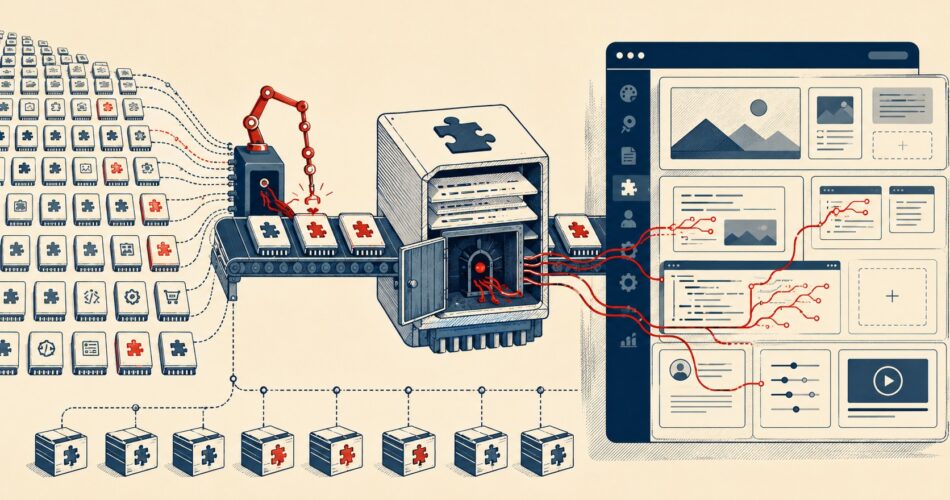
Más de 20.000 sitios WordPress quedaron con backdoors activos en abril de 2026, después de que los scripts de 31 plugins populares fueran modificados para instalar acceso oculto. El ataque, coordinado contra el portafolio de Essential Plugin, se activó el 5 y 6 de abril luego de ocho meses de preparación silenciosa.
En este artículo:
- En 30 segundos
- ¿Cuáles son los 31 plugins WordPress comprometidos con backdoor en abril de 2026?
- Cómo funcionó el ataque de supply chain en los plugins de WordPress
- Síntomas y señales de alerta de un plugin con backdoor
- ¿Cómo detectar si tu sitio WordPress tiene un plugin con backdoor instalado?
- Pasos para remover el backdoor y limpiar tu sitio WordPress
- Cómo prevenir ataques supply chain en plugins WordPress
- Herramientas de seguridad para detectar plugins WordPress comprometidos con backdoor
- Lo que está confirmado y lo que todavía no está claro
- Errores comunes al responder a este tipo de ataque
- Preguntas Frecuentes
- Conclusión
- Fuentes
En 30 segundos
- 31 plugins del portafolio Essential Plugin fueron comprometidos con backdoors PHP, afectando más de 20.000 sitios WordPress en todo el mundo.
- El atacante compró los plugins via Flippa en agosto de 2025 e insertó el código malicioso de forma gradual durante ocho meses antes de activarlo.
- WordPress.org cerró permanentemente todos los plugins afectados el 7 de abril de 2026, según el comunicado oficial de WordPress.
- El backdoor inyectaba código en wp-config.php y creaba archivos como wp-comments-posts.php para mantener acceso persistente al servidor.
- Si tenés alguno de estos plugins instalado: desactivalo ahora, escaneá el sitio y revisá si wp-config.php tiene código que no reconocés.
Un ataque de supply chain en plugins WordPress es cuando el código malicioso no viene de un plugin falso ni de un exploit conocido, sino del propio plugin legítimo que ya estás usando, modificado por alguien que tomó control del proyecto original. El atacante adquirió un portafolio de extensiones con base de usuarios consolidada y, durante meses, distribuyó el backdoor en actualizaciones regulares sin activarlo, esperando el momento adecuado.
¿Cuáles son los 31 plugins WordPress comprometidos con backdoor en abril de 2026?
Todos los plugins afectados pertenecían al portafolio de Essential Plugin, adquirido en bloque a través de Flippa durante agosto de 2025. Entre los más conocidos estaban Countdown Timer Ultimate y Widget Logic, dos plugins con decenas de miles de instalaciones activas en ese momento. La lista completa de los 31 plugins fue publicada por WordPress.org al cerrarlos permanentemente el 7 de abril de 2026.
Cerramiento permanente significa que ya no reciben actualizaciones, no aparecen en búsquedas del repositorio oficial y no se pueden instalar desde WordPress.org. Si los tenés activos en algún sitio, no van a avisarte solos que están cerrados. Hay que revisarlo manualmente en Plugins > Instalados y buscar el aviso de «plugin cerrado» o «sin mantenimiento activo».
Cómo funcionó el ataque de supply chain en los plugins de WordPress
Ponele que hace diez meses revisaste si un plugin tenía buenas reviews, base de usuarios decente y actualizaciones recientes. Todo parecía en orden. Lo que no podías ver es que dos semanas antes, el propietario original lo había vendido a través de Flippa a alguien con otros planes. Complementá con vulnerabilidades CVE de WordPress.
Así arrancó. En agosto de 2025 el atacante compró el portafolio de Essential Plugin, aprovechando que los desarrolladores originales ya no querían mantener los proyectos. Flippa es un marketplace legítimo para vender proyectos digitales, pero en este caso se convirtió en el vector de entrada del ataque.
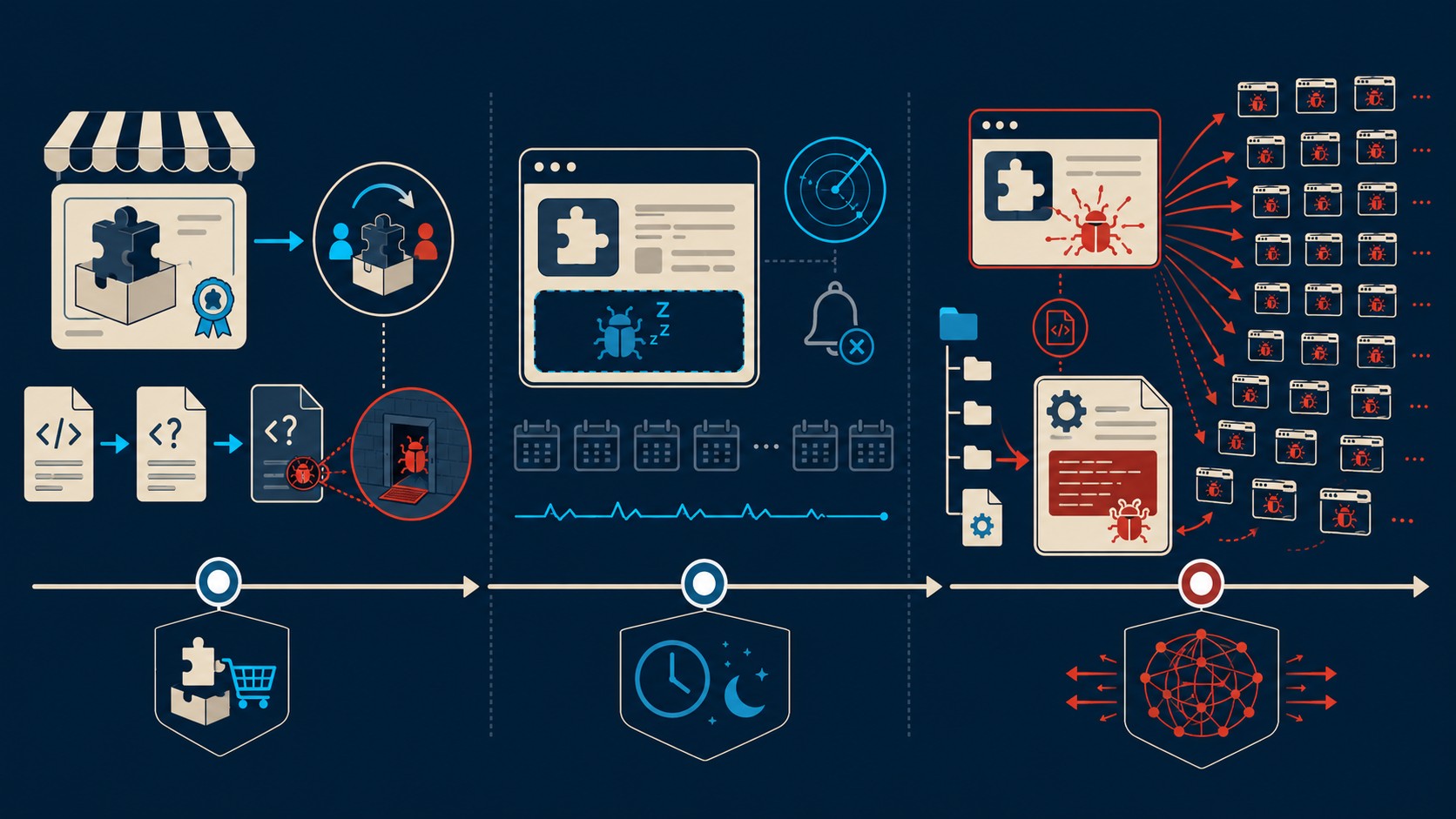
El timeline del ataque
- Agosto 2025: El atacante adquiere el portafolio de plugins en Flippa.
- Agosto 2025 – marzo 2026: Inserción gradual del backdoor en actualizaciones regulares. El código malicioso se distribuye silenciosamente pero no se activa.
- 5-6 de abril de 2026: Activación coordinada del payload. En 6 horas y 44 minutos, más de 20.000 sitios recibieron los comandos maliciosos.
- 7 de abril de 2026: WordPress.org identifica el ataque y cierra permanentemente los 31 plugins del portafolio.
El mecanismo técnico era PHP Object Injection. El backdoor esperaba peticiones con parámetros específicos al endpoint REST API (campos como siteID, productID y productSlug) para ejecutar el payload. Ocho meses de período dormante y luego, en menos de siete horas, comprometió más sitios de los que la mayoría de los ataques masivos logran en semanas. Eso sí que es una «eficiencia» notable (aunque no del tipo que queremos ver).
¿Por qué ese período de espera tan largo? Porque instaló el código en actualizaciones normales que nadie cuestionó. Subís la actualización, la aplicás, tu scanner no encuentra nada porque el código malicioso no hace nada todavía, te olvidás y seguís. Después, cuando ya está en decenas de miles de sitios, lo activás todo junto.
Síntomas y señales de alerta de un plugin con backdoor
El problema con los backdoors bien ejecutados es que no gritan. No redirigen tu home ni te mandan mails. Operan en silencio hasta que les conviene no hacerlo.
| Señal detectada | Causa legítima posible | Señal de backdoor |
|---|---|---|
| Código nuevo en wp-config.php | Cambio manual del admin o plugin legítimo | Bloque PHP ofuscado o en base64 que no recordás haber puesto |
| Archivo wp-comments-posts.php | No debería existir en instalación limpia | Creado por el backdoor para mantener acceso persistente |
| Peticiones anómalas al REST API | Plugins con endpoints propios | Requests con parámetros siteID, productID o productSlug desconocidos en los logs |
| Modificaciones en wp-cron.php | Tareas programadas legítimas | Cron jobs sin origen identificable con frecuencia inusual |
| Timestamps inconsistentes en archivos core | Actualización normal de WordPress | Fechas de modificación en archivos que no deberían cambiar entre actualizaciones |
Un síntoma aislado puede tener explicación inocente. Tres juntos, no tanto. Lo que hace sospechosa a una señal es la combinación: código no reconocido en wp-config.php, más un archivo nuevo que no debería existir, más peticiones a endpoints desconocidos en los logs. Sobre eso hablamos en implementar una solución WAF.
¿Cómo detectar si tu sitio WordPress tiene un plugin con backdoor instalado?
El primer paso es verificar si tenés alguno de los 31 plugins comprometidos activo. En el panel de WordPress, entrá a Plugins > Instalados y buscá cualquier plugin del portafolio Essential Plugin. Si aparece con aviso de «cerrado» o «sin mantenimiento activo», es señal de alerta.
Más allá de eso, estos son los métodos de detección técnica:
- Verificar checksums con WP-CLI: El comando
wp plugin verify-checksums --allcompara los archivos instalados contra los checksums oficiales de WordPress.org. Cualquier diferencia indica modificación no autorizada en el código. - Revisar wp-config.php manualmente: Abrí el archivo y buscá bloques PHP que no reconocés, especialmente funciones con nombres genéricos o cadenas codificadas en base64. En una instalación limpia, el archivo tiene solo configuraciones de base de datos y salts.
- Analizar logs de acceso al servidor: Buscá peticiones al REST API que incluyan los parámetros siteID, productID o productSlug. Esos parámetros no aparecen en uso legítimo normal.
- Buscar archivos no autorizados en el directorio raíz: Específicamente wp-comments-posts.php, que no debería existir en ninguna instalación WordPress estándar.
Los plugins de seguridad como Wordfence, Sucuri o MalCare automatizan parte de esta detección. MalCare tiene un escáner que compara el código de tus plugins contra la versión oficial del repositorio de WordPress.org y detecta si alguien modificó algo entre versiones.
Eso sí: si el sitio ya estaba comprometido cuando empezaste a buscar, el atacante puede haber borrado rastros. La verificación de checksums via WP-CLI es más confiable que revisar archivos visualmente, porque compara contra una fuente externa que el atacante no puede modificar.
Pasos para remover el backdoor y limpiar tu sitio WordPress
El orden importa. Hacerlo al revés puede dejar el acceso activo o perder evidencia sobre qué accedieron.
- Desactivar y eliminar todos los plugins comprometidos primero: Mientras el plugin sigue activo, el backdoor puede regenerar los archivos que eliminás. Desactivar no es suficiente, hay que eliminar completamente.
- Limpiar wp-config.php: Identificá el bloque de código inyectado y eliminalo. Si tenés un backup limpio anterior a agosto de 2025, compará ambas versiones para asegurarte de no dejar nada.
- Buscar y eliminar wp-comments-posts.php: Si existe, borralo. Revisá también si hay otros archivos PHP en el directorio raíz que no deberían estar.
- Restaurar desde un backup limpio si es posible: Un backup anterior a agosto de 2025 garantiza que no incluye el backdoor. Si usás hosting con backups automáticos, como los que ofrece donweb.com en sus planes WordPress, este es el momento de usarlos.
- Cambiar todas las credenciales: Contraseña de la base de datos, usuario admin de WordPress, contraseñas FTP/SFTP. El backdoor pudo haber exfiltrado esos datos durante los meses que estuvo activo.
- Revisar la lista de usuarios administradores: El backdoor tenía capacidad para crear usuarios con privilegios de administrador. Entrá a WordPress > Usuarios y buscá cuentas que no reconocés con rol de Administrador o Editor.
- Ejecutar un scan completo después de limpiar: Wordfence o MalCare confirman que no quedaron rastros. Hacerlo antes de limpiar también sirve, pero el scan definitivo es el que viene después.
Cómo prevenir ataques supply chain en plugins WordPress
La defensa acá no es instalar más plugins de seguridad. Es cambiar el criterio con el que elegís los plugins desde el principio, y mantener ese criterio activo también después de instalarlos. Ya lo cubrimos antes en capas de protección DDoS.
- Revisá el propietario del plugin antes de instalar (y periódicamente después): En la página del plugin en WordPress.org podés ver quién es el desarrollador principal. Si el propietario cambió recientemente sin explicación pública en el changelog, es señal de alerta. WPScan y algunos servicios de monitoreo registran cambios de propiedad.
- Atención a patrones de actualización inusuales: Un plugin que no tuvo actualizaciones por 18 meses y de repente tiene tres versiones nuevas en dos semanas merece revisión del changelog y del diff de código.
- Verificación automática de checksums: Configurá WP-CLI para correr
wp plugin verify-checksums --allperiódicamente, via wp-cron o un cron job del servidor. - Backups offsite regulares: Un backup que vive en el mismo servidor no te sirve si el atacante tiene acceso al servidor. Los backups tienen que salir del hosting.
- Restringí el REST API si no lo usás: Este ataque usó el REST API como vector de activación del payload. Si no tenés endpoints que lo requieran, podés restringir el acceso con código en functions.php o con un plugin dedicado.
- Monitoreo de cambios en archivos: Wordfence tiene alertas por modificación de archivos. Configuralo para avisar cuando cambian archivos que normalmente no deberían cambiar entre actualizaciones.
Herramientas de seguridad para detectar plugins WordPress comprometidos con backdoor
No todas detectan lo mismo. Esta es la diferencia práctica entre las opciones más usadas para este tipo de ataque:
| Herramienta | Qué detecta | Verifica checksums | Compara vs. repositorio oficial | Interfaz |
|---|---|---|---|---|
| Wordfence Security | Malware conocido, modificaciones de archivos, usuarios sospechosos | Sí | Sí (solo plugins en WordPress.org) | Gráfica + WP-CLI |
| Sucuri Security | Malware, listas negras, integridad de archivos core | Sí (core WP) | Parcial | Gráfica |
| MalCare Malware Shield | Código malicioso en plugins y temas, comparación contra firma limpia | Sí | Sí (base de datos propia) | Gráfica + dashboard externo |
| WP-CLI verify-checksums | Diferencias en checksums de plugins y core | Sí | Sí (solo plugins en WordPress.org) | Línea de comandos |
Para el ataque de Essential Plugin específicamente, la combinación más efectiva fue WP-CLI para detección inicial (rápido, sin instalar nada adicional) más MalCare para el scan profundo posterior. Wordfence también detectó el backdoor en la mayoría de los sitios afectados, pero requería tener la base de firmas actualizada al momento del ataque.
Una aclaración que ninguna de estas herramientas dice claramente en su documentación: ningún scanner detecta amenazas de día cero en tiempo real. En las primeras horas del ataque del 5-6 de abril, los sitios quedaron comprometidos antes de que los scanners tuvieran la firma disponible. Los backups y la verificación de checksums son la capa defensiva que funciona incluso sin firma, porque comparan contra una referencia conocida y limpia.
Lo que está confirmado y lo que todavía no está claro
- Confirmado: 31 plugins del portafolio Essential Plugin comprometidos con backdoors PHP Object Injection.
- Confirmado: Adquisición via Flippa en agosto de 2025 como vector de entrada inicial.
- Confirmado: Más de 20.000 sitios afectados, activación coordinada en 6 horas y 44 minutos el 5-6 de abril de 2026.
- Confirmado: Todos los plugins cerrados permanentemente en WordPress.org el 7 de abril de 2026.
- No confirmado aún: La identidad completa del atacante o grupo detrás del ataque.
- No confirmado aún: El alcance total de los datos exfiltrados desde los sitios comprometidos durante el período activo.
- No confirmado aún: Si el mismo actor adquirió otros portafolios de plugins que siguen activos en el repositorio oficial.
Errores comunes al responder a este tipo de ataque
Desactivar el plugin y asumir que el sitio está limpio
Desactivar no elimina el código inyectado en wp-config.php ni los archivos que el backdoor creó. El plugin puede estar desactivado y el acceso persistente seguir activo. Después de desinstalar, hay que limpiar manualmente los archivos modificados y buscar los creados.
Restaurar backup y reinstalar los mismos plugins comprometidos
Si restaurás desde backup pero después reinstalás los plugins afectados (desde un archivo guardado o porque los encontrás en otro lugar), volvés al punto de partida. La restauración solo tiene sentido si viene acompañada de reemplazar todos los plugins comprometidos por alternativas limpias con desarrollo activo. Tema relacionado: usar solo plugins auditados.
Cambiar solo la contraseña del admin y dar el tema por cerrado
El backdoor de Essential Plugin tenía capacidad para crear usuarios administradores adicionales. Si limpiás wp-config.php y desinstalás el plugin pero dejás una cuenta de admin no reconocida activa, el atacante mantiene acceso. Revisar la lista completa de usuarios con privilegios elevados es parte del proceso de limpieza, no opcional.
Si querés profundizar en esto, tenemos un artículo sobre Popular WordPress Plugin Scripts Tampered to Plant Hidden Ba.
Esto se relaciona con Popular WordPress Plugin Scripts Tampered to Plant Hidden Ba, donde analizamos el tema en detalle.
Esto se conecta con nuestro análisis infecciones malware, donde cubrimos cómo limpiar tu WordPress.
Si querés profundizar, tenemos un artículo completo sobre backdoors plantados en plugins.
Para entender mejor todo esto, mirá qué escribimos sobre tampering de plugins.
Si querés entender mejor cómo solucionarlo, tenemos un artículo sobre spam SEO persistente.
Esto se conecta directamente con backdoors plantados en plugins, donde explicamos cómo detectarlos.
Esto se conecta con infecciones de malware, donde profundizamos en cómo identificarlas y limpiarlas.
Si querés entender cómo se explotan estas vulnerabilidades, tenemos un artículo sobre backdoors en plugins.
Preguntas Frecuentes
¿Cuáles son los 31 plugins de WordPress que fueron comprometidos en el ataque de 2026?
Los 31 plugins pertenecían al portafolio de Essential Plugin, adquirido en Flippa en agosto de 2025. Entre los confirmados estaban Countdown Timer Ultimate y Widget Logic. La lista completa fue publicada por WordPress.org al cerrar los plugins el 7 de abril de 2026 y está disponible en el comunicado oficial de la plataforma.
¿Cómo sé si mi sitio WordPress tiene un plugin con backdoor instalado?
Ejecutá wp plugin verify-checksums --all desde WP-CLI para comparar los archivos instalados contra los checksums oficiales de WordPress.org. Cualquier diferencia indica modificación. Además, revisá wp-config.php en busca de código no reconocido y verificá si existe el archivo wp-comments-posts.php en el directorio raíz: no debería estar en ninguna instalación limpia.
¿Qué debo hacer si mi sitio fue afectado por el backdoor en Essential Plugin?
El orden: desactivar y eliminar todos los plugins comprometidos, limpiar manualmente wp-config.php eliminando el bloque inyectado, eliminar wp-comments-posts.php si existe, cambiar todas las credenciales (WP admin, base de datos, FTP), revisar la lista de usuarios administradores y restaurar desde backup anterior a agosto de 2025 si está disponible. Finalizá con un scan completo usando Wordfence o MalCare para confirmar que no quedaron rastros.
¿Cómo funcionó el ataque de supply chain que comprometió estos plugins WordPress?
El atacante compró el portafolio de plugins en Flippa en agosto de 2025 y durante ocho meses distribuyó actualizaciones con el backdoor oculto (PHP Object Injection) sin activarlo. El 5-6 de abril de 2026 activó el payload de forma coordinada usando endpoints REST API con parámetros específicos, comprometiendo más de 20.000 sitios en 6 horas y 44 minutos antes de que WordPress.org pudiera intervenir.
¿Qué herramientas puedo usar para encontrar código malicioso inyectado en WordPress?
WP-CLI con el comando wp plugin verify-checksums --all es el método más confiable para detectar modificaciones en plugins disponibles en WordPress.org. Para análisis más profundo, MalCare y Wordfence Security escanean el código instalado comparando contra versiones limpias y detectan firmas de malware conocidas. La combinación de verificación de checksums más scanner activo fue lo que mejor funcionó para detectar el ataque de Essential Plugin en los sitios afectados.
Conclusión
El ataque a los plugins WordPress comprometidos del portafolio Essential Plugin en abril de 2026 cambió algo concreto en cómo hay que pensar la gestión de plugins: no alcanza con revisar si un plugin es popular, tiene buenas reviews o actualizaciones frecuentes. Si el propietario cambió y nadie lo notó, ese plugin puede convertirse en la puerta trasera más difícil de detectar, porque viene firmada por el mismo canal que siempre usaste para actualizarlo.
Lo que hace a este ataque particularmente serio no es la complejidad técnica del backdoor (hay ataques más sofisticados). Es la paciencia: ocho meses distribuyendo código malicioso en actualizaciones que nadie cuestionó, para después activar todo en menos de siete horas y comprometer 20.000 sitios antes de que la mayoría de los administradores se enterara de que había un problema.
El aprendizaje práctico: verificá regularmente los checksums de tus plugins con WP-CLI, mantenés backups offsite actualizados y revisás periódicamente quién es el propietario de los plugins activos en tu instalación. No es un procedimiento complejo. Tomado como hábito de mantenimiento mensual, reduce considerablemente la superficie de ataque para este tipo de vector.
Fuentes
- The Hacker News – Popular WordPress Plugin Scripts Tampered to Plant Hidden Backdoors on Sites
- WordPress.com – Essential Plugin Attack: Security Response (informe oficial)
- Seguridad en WordPress – Ataque supply chain: plugins infectados en 2026
- Sucuri Blog – Uncovering a Stealthy WordPress Backdoor in mu-plugins
- MalCare – WordPress Backdoor: Detection and Removal Guide