En pocas palabras: Los errores comunes de Patchstack son falsos positivos y timeouts por permisos. Solucionalos iniciando en modo «Solo registro», corrigiendo permisos 755/644 y usando Cloudflare para filtrar tráfico antes del PHP, evitando bloqueos legítimos.
Si estás buscando soluciones a los errores patchstack, la mayoría de las veces el problema no es el plugin en sí, sino cómo lo configuraste. Patchstack es un firewall web (WAF) para WordPress que bloquea tráfico malicioso, pero si no ajustás las reglas, termina frenando tus propios formularios o haciendo lento tu sitio.
En este artículo:
- En 30 segundos
- ¿Por qué Patchstack genera falsos positivos en tu WordPress?
- Conflictos de rendimiento: ¿Patchstack hace lento mi sitio?
- Errores de configuración del Firewall Web (WAF)
- Problemas de conectividad con la nube de Patchstack
- Mal uso de las Actualizaciones Virtuales vs. Reales
- Preguntas Frecuentes
- Conclusión
- Fuentes
En 30 segundos
- Falsos positivos: El WAF bloquea acciones administrativas legítimas si no revisás los logs antes de activar el modo «Bloqueo».
- Rendimiento: En servidores compartidos sin CDN, el análisis de tráfico puede sumar latencia; usá Cloudflare para filtrar antes del PHP.
- Conectividad: Los timeouts con
api.patchstack.comsuelen deberse a permisos de archivos incorrectos o conexiones salientes bloqueadas por el host. - Virtual Patching: No reemplaza las actualizaciones reales de código; confiar solo en esto deja tu sitio vulnerable a largo plazo.
- Configuración inicial: Empezá siempre en modo «Solo registro» para identificar qué reglas chocan con tus plugins críticos como WooCommerce.
Patchstack es una herramienta de seguridad para WordPress diseñada para proteger sitios contra vulnerabilidades conocidas mediante virtual patching y un firewall web (WAF). Su función principal es bloquear ataques sin necesidad de modificar el código fuente del núcleo o los plugins, actuando como una capa de defensa adicional para administradores y desarrolladores.
¿Por qué Patchstack genera falsos positivos en tu WordPress?
Los falsos positivos ocurren cuando las reglas del Firewall Web (WAF) identifican una acción legítima como una amenaza. Esto pasa mucho al principio, porque el sistema está calibrado para ser agresivo contra patrones que se parecen a inyecciones SQL o XSS, pero que vos usás todos los días al editar contenido o gestionar pedidos. Esto se conecta con lo que analizamos en guía completa de hardening.
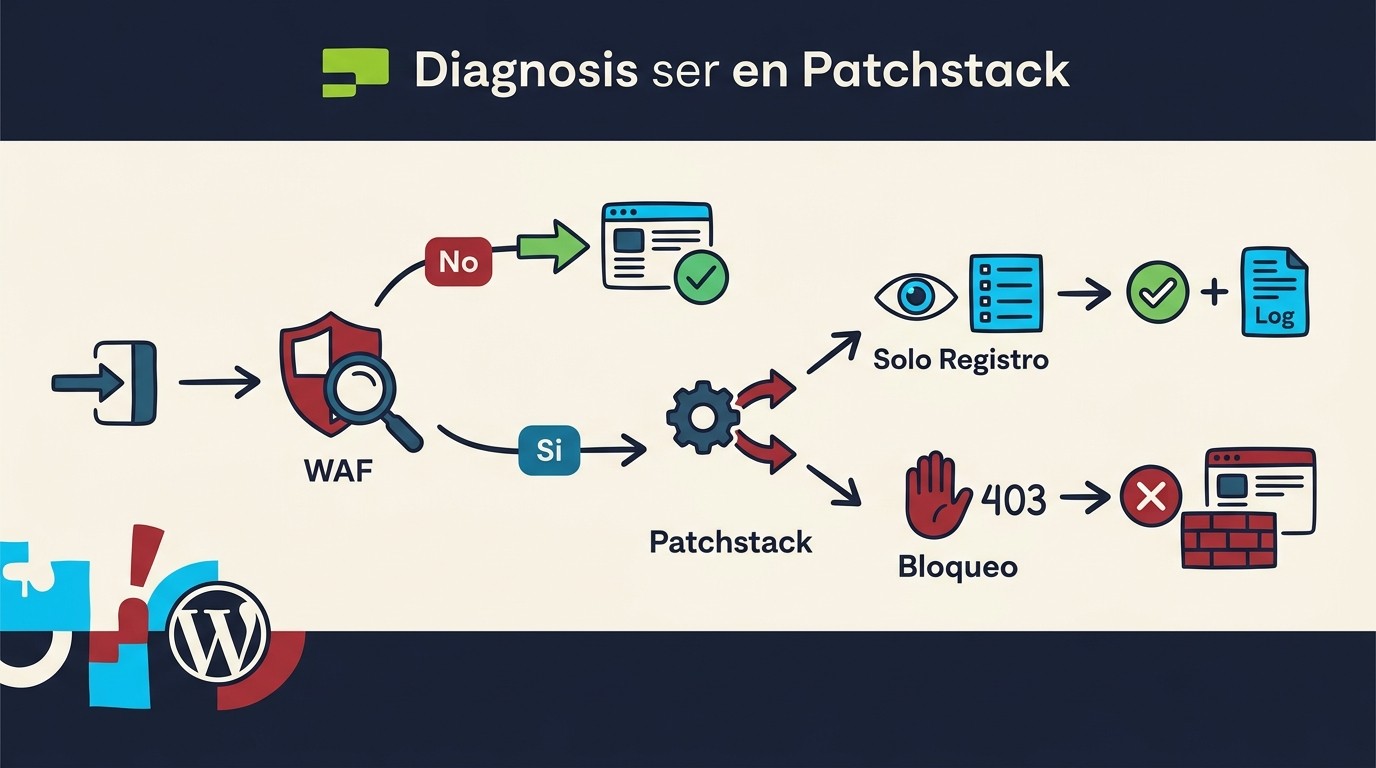
El error más común es activar el modo «Bloqueo» directo sin haber pasado por la fase de monitoreo. Si hacés eso, te vas a encontrar con que el formulario de contacto no envía mails o que no podés subir imágenes desde el editor de Gutenberg. La solución acá es simple pero tediosa: tenés que revisar los logs de eventos de Patchstack. Ahí vas a ver exactamente qué regla se disparó. Una vez que identificás la regla problemática, podés crear una excepción específica para esa URL o parámetro, en lugar de desactivar la protección general. Desactivar todo el módulo porque una cosa falló es como apagar el servidor porque se cayó un link roto.
Conflictos de rendimiento: ¿Patchstack hace lento mi sitio?
Sí, puede hacerlo, especialmente si estás en un hosting compartido económico donde los recursos de CPU son limitados. El análisis de cada petición HTTP consume ciclos de procesamiento, y si tu tráfico es alto, ese overhead se nota en el tiempo de carga de la página (TTFB).
La clave para mitigar esto sin sacrificar seguridad es usar una CDN (Content Delivery Network) delante de tu servidor. Servicios como Cloudflare pueden filtrar el tráfico malicioso conocido antes de que llegue a tu instalación de WordPress, reduciendo la carga sobre el WAF de Patchstack. Si no tenés una CDN configurada correctamente, el plugin tiene que evaluar cada hit, incluido el de bots estúpidos que ni siquiera intentan atacar. Acordate que la eficiencia depende de dónde se procesa la información. Si el filtro está lejos del usuario final y cerca de tu origen, ganás velocidad. Además, verificá que tu plan de hosting tenga los recursos suficientes; si necesitás escalar, proveedores como donweb.com ofrecen opciones optimizadas para WordPress que manejan mejor estas cargas concurrentes.
Errores de configuración del Firewall Web (WAF)
La distinción entre el modo «Bloqueo» y el modo «Solo registro» es crítica y muchos la ignoran. El modo «Solo registro» observa y anota, pero no interviene. Es ideal para las primeras semanas de uso. El modo «Bloqueo» ejecuta las reglas y corta el tráfico. El problema surge cuando activás bloqueo total sin probarlo con flujos de trabajo complejos, como el checkout de WooCommerce o los formularios de Gravity Forms. Para más detalles técnicos, mirá comparativa con Wordfence.
Un escenario típico: subís un producto con un campo personalizado que usa caracteres especiales, Patchstack interpreta eso como un intento de inyección y bloquea la publicación. Si ya estás en modo bloqueo, perdés ventas. Lo correcto es mantener el modo registro mientras validás tu flujo de e-commerce, ajustar las excepciones necesarias y recién después pasar a bloqueo. No hay atajos acá, requiere paciencia y revisión manual de los logs diarios durante el primer mes.
Problemas de conectividad con la nube de Patchstack
Si ves errores de sincronización o timeouts al intentar actualizar las definiciones de amenazas, el problema suele estar en la comunicación entre tu servidor y api.patchstack.com. Esto no es un bug del plugin, sino una restricción de red o de permisos en tu hosting.
Verificá primero los permisos de escritura en la carpeta wp-content/uploads/patchstack. Si el servidor no puede escribir ahí, falla la actualización local. Luego, asegurate de que tu firewall de servidor (si usás uno a nivel OS) permita conexiones salientes HTTPS hacia el dominio de la API. Algunos hosts restrictivos bloquean conexiones externas por defecto por razones de seguridad, lo cual contradice directamente el funcionamiento de servicios cloud-based. Si nada funciona, contactá al soporte de tu proveedor de hosting para que habiliten las excepciones de red necesarias. Sin acceso a la nube, Patchstack queda obsoleto rápidamente frente a nuevas vulnerabilidades. Sobre eso hablamos en diferencias frente a MalCare.
Mal uso de las Actualizaciones Virtuales vs. Reales
Aclarémoslo: el Virtual Patching no reemplaza a las actualizaciones de código reales. Es una medida temporal. El error grave es confiar ciegamente en el parche virtual y dejar de actualizar los plugins vulnerables. El parche virtual bloquea el vector de ataque específico, pero no arregla el agujero en el código. Si aparece una variante nueva del exploit que el parche no cubre, quedás expuesto.
Usá el virtual patching para ganar tiempo mientras coordinás la actualización con el desarrollador del plugin o mientras probás la compatibilidad en un entorno staging. Pero nunca lo veas como la solución definitiva. Mantener un plugin desactualizado «porque Patchstack me protege» es una mala práctica que tarde o temprano te va a salir cara. La seguridad real viene de tener el software actualizado y protegido, no solo de ponerle una venda al ojo herido.
| Aspecto | Actualización Real | Virtual Patching (Patchstack) |
|---|---|---|
| Naturaleza | Cambio en el código fuente del plugin/núcleo | Regla de firewall que filtra peticiones maliciosas |
| Durabilidad | Permanente hasta nueva versión | Temporal, depende de la base de datos de amenazas |
| Riesgo residual | Bajo (si se testea bien) | Medio (puede haber variantes no cubiertas) |
| Uso recomendado | Mantenimiento rutinario | Respuesta inmediata a CVEs críticos |
Preguntas Frecuentes
¿Cómo evito que Patchstack rompa el frontend de mi WordPress?
Revisá los logs de eventos en el panel de Patchstack para identificar qué reglas están bloqueando elementos visuales o scripts. Creá excepciones específicas para esas URLs o tipos de contenido en lugar de desactivar el WAF completo. Probá siempre los cambios en un entorno de staging antes de aplicarlos en producción. Lo explicamos a fondo en análisis de detección CVEs.
Qué hacer si la API de Patchstack no responde
Verificá que tu servidor tenga permisos de escritura en la carpeta de uploads de Patchstack y que las conexiones salientes HTTPS hacia api.patchstack.com estén habilitadas en tu firewall de hosting. Si el problema persiste, solicitá al soporte técnico de tu proveedor de alojamiento que revise los logs de red para descartar bloqueos IP o DNS.
Configuración recomendada para no tener conflictos con caché
Asegurate de que tu plugin de caché no esté cacheando páginas que contienen tokens de seguridad dinámicos generados por Patchstack. Excluí las rutas de administración y los endpoints de API de la caché. Usá una CDN para servir el contenido estático y dejá que Patchstack gestione solo el tráfico dinámico que llega al servidor.
¿Por qué Patchstack bloquea mis plugins legítimos?
Ocurre porque ciertos comportamientos de plugins legítimos (como subir archivos grandes o ejecutar consultas complejas) coinciden con patrones de ataque conocidos. El WAF no distingue entre intención maliciosa y funcionalidad normal sin contexto. La solución es ajustar las reglas de severidad o crear whitelists para los endpoints afectados tras verificar su legitimidad.
Conclusión
Los errores patchstack casi siempre derivan de una configuración apresurada o de expectativas irreales sobre lo que hace el virtual patching. Para que esta herramienta funcione a favor tuyo y no en contra, necesitás tratarla como un componente activo de tu infraestructura, no como un «set and forget». Revisar logs semanalmente, mantener las actualizaciones reales al día y configurar correctamente la CDN son los tres pilares para evitar dolores de cabeza. Si seguís estos pasos, Patchstack será un aliado silencioso y eficiente; si los ignorás, terminará siendo el culpable de cada caída que tengas.