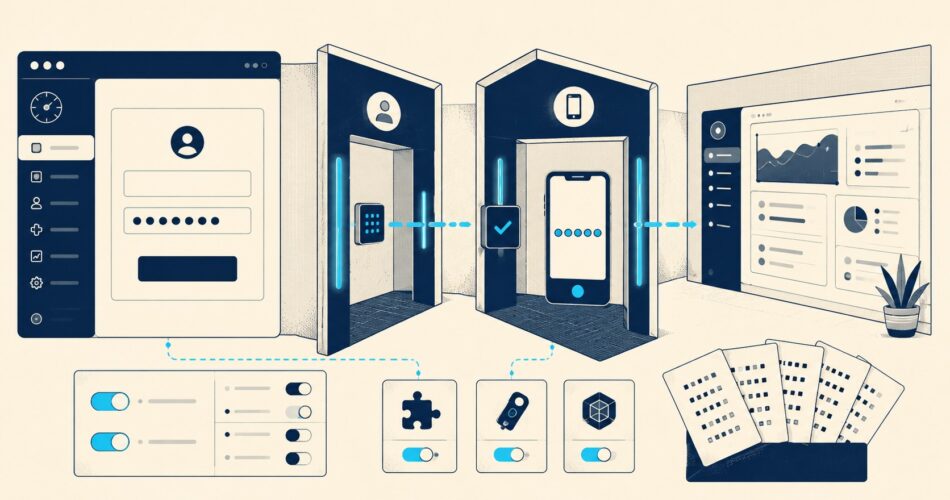
Configurar wp 2fa en WordPress agrega un segundo paso al login que bloquea accesos no autorizados aunque alguien tenga tu contraseña. Con el plugin WP 2FA (gratuito), el proceso toma menos de 10 minutos y no requiere conocimientos técnicos avanzados: instalás, escaneás un código QR con tu celular, y listo.
La autenticación de dos factores en WordPress (2FA) es un mecanismo de seguridad que exige dos credenciales distintas para acceder a wp-admin: la combinación usuario y contraseña habitual, más un código temporal de un solo uso generado por una app o enviado por email. Este código expira en 30 segundos, lo que hace que interceptarlo no sirva de nada.
En este artículo:
- En 30 segundos
- ¿Qué es la autenticación de dos factores (2FA) en WordPress y por qué importa?
- Requisitos para configurar 2FA en WordPress
- Pasos para activar wp 2fa con el plugin WP 2FA
- Pasos para activar 2FA con Wordfence Login Security
- ¿Cómo descargar y guardar los códigos de respaldo de emergencia?
- Métodos de autenticación: TOTP vs Email vs Claves de seguridad
- ¿Qué hago si pierdo acceso a mi 2FA?
- Verificación final: testear el 2FA en ventana incógnito
- Errores comunes al configurar 2FA en WordPress
- Preguntas Frecuentes
- Conclusión
- Fuentes
En 30 segundos
- Plugin recomendado: WP 2FA (gratuito, más de 80.000 instalaciones activas) soporta TOTP, email y códigos de respaldo desde la versión libre.
- Método más seguro: TOTP con app (Google Authenticator, Authy, Microsoft Authenticator). Genera códigos que expiran en 30 segundos y funciona sin conexión a internet.
- Wordfence Login Security también ofrece 2FA por TOTP, pero solo ese método, y el plugin independiente está en proceso de integración con Wordfence principal para finales de 2026.
- Códigos de respaldo: obligatorios. Sin ellos, perder el celular significa quedar afuera del sitio hasta que el hosting te dé acceso a la base de datos.
- Testeo obligatorio: abrí una ventana incógnito después de configurar y probá el login completo antes de dar por terminada la configuración.
¿Qué es la autenticación de dos factores (2FA) en WordPress y por qué importa?
Ponele que alguien obtiene tu contraseña de WordPress, ya sea por un leak de otro servicio donde reutilizaste la misma clave, por phishing, o por un ataque de fuerza bruta que dio con la combinación correcta. Sin 2FA, ese acceso es inmediato. Con 2FA, necesita también el código que solo existe en tu celular por 30 segundos.
Según datos de Wordfence, los ataques de fuerza bruta contra sitios WordPress son constantes y masivos. La idea de que «una contraseña fuerte alcanza» es el tipo de confianza que se rompe la primera vez que ves tu sitio comprometido (sí, eso incluye contraseñas de 20 caracteres con símbolos, números y todo).
Los métodos de 2FA disponibles:
- TOTP (Time-based One-Time Password): una app genera códigos de 6 dígitos que cambian cada 30 segundos. Funciona sin internet. Es el estándar recomendado.
- Email: WordPress envía un código al correo registrado. Más lento y depende de que el email esté accesible, pero no requiere app.
- U2F / FIDO2: llaves de seguridad físicas como YubiKey. Máxima protección contra phishing, pero requieren hardware que ronda los USD 50-60.
Para la mayoría de los sitios, TOTP con app es el equilibrio correcto.
Requisitos para configurar 2FA en WordPress
Lista de lo que necesitás antes de arrancar:
- Acceso con rol Administrator al panel de WordPress.
- App de autenticación instalada en tu celular: Google Authenticator, Authy, Microsoft Authenticator o 2FAS. Todas gratuitas y compatibles con el estándar TOTP.
- Email de recuperación funcional configurado en tu perfil de usuario.
- Celular con hora sincronizada automáticamente. Los códigos TOTP dependen del reloj del sistema: si tu celular tiene el reloj desincronizado por más de 30 segundos, los códigos no van a funcionar y el error que ves no va a ser claro sobre la causa.
- Un gestor de contraseñas para guardar los códigos de respaldo. Bitwarden es gratuito y open source. 1Password cuesta USD 3/mes pero tiene mejor experiencia para equipos.
No necesitás ningún plugin premium para empezar. WP 2FA tiene versión gratuita que cubre todos estos casos.
Pasos para activar wp 2fa con el plugin WP 2FA
WP 2FA es el plugin más completo para esta tarea. Tiene más de 80.000 instalaciones activas según el repositorio oficial de WordPress.org, está actualizado regularmente, y la versión gratuita cubre TOTP, email y generación de códigos de respaldo.
- Paso 1. Instalá el plugin. Desde wp-admin, andá a Plugins > Agregar nuevo, buscá «WP 2FA» y hacé clic en Instalar ahora > Activar.
- Paso 2. Completá el asistente de configuración. El plugin inicia un wizard que te pregunta si el 2FA es obligatorio para todos los usuarios o solo para ciertos roles. Para un blog personal, podés configurarlo solo para administradores. Para un sitio con equipo, marcalo como obligatorio para todos.
- Paso 3. Andá a Usuarios > Tu perfil. Hacé scroll hacia abajo hasta la sección «2FA Methods».
- Paso 4. Seleccioná el método TOTP. Hacé clic en «Aplicación de autenticación». El plugin genera un código QR en pantalla.
- Paso 5. Escaneá el QR con tu app. Abrí Google Authenticator, tocá el «+» para agregar cuenta nueva, y escaneá el código. La app empieza a mostrar un código de 6 dígitos que cambia cada 30 segundos.
- Paso 6. Verificá ingresando el código. Copiá el código de 6 dígitos que muestra la app y pegalo en el campo de verificación del plugin. Si los relojes están sincronizados, entra perfecto.
- Paso 7. Generá y guardá los códigos de respaldo. El plugin muestra 8 códigos de uso único. No cerrés esta pantalla hasta guardarlos en tu gestor de contraseñas.
Una funcionalidad que vale mencionar: WP 2FA tiene una opción de «período de gracia». Si tenés colaboradores, podés configurar que el 2FA sea obligatorio pero dar 7 o 14 días para que cada usuario lo active por su cuenta, sin quedar bloqueado de golpe en el próximo login. Complementá esta configuración eligiendo el plugin de 2FA adecuado.
Pasos para activar 2FA con Wordfence Login Security
Si ya usás Wordfence Security en tu sitio, la alternativa natural es activar 2FA desde el plugin «Wordfence Login Security», que se instala por separado. Un dato relevante: según la página del plugin, Wordfence está integrando este módulo al plugin principal para finales de 2026, por lo que en algún momento esta separación va a desaparecer.
- Paso 1. Instalá «Wordfence Login Security» desde Plugins > Agregar nuevo.
- Paso 2. Andá a Wordfence > Login Security en el menú lateral.
- Paso 3. Seleccioná la pestaña «Two-Factor Authentication».
- Paso 4. Escaneá el código QR con tu app de autenticación.
- Paso 5. Ingresá el código de 6 dígitos para confirmar que la vinculación funciona.
- Paso 6. Descargá los códigos de recuperación. Wordfence genera una lista. Guardalos antes de cerrar la pantalla.
Una limitación concreta: Wordfence Login Security solo acepta TOTP como método de autenticación, sin soporte para email como factor principal. Si algún usuario del equipo no puede usar una app, vas a necesitar WP 2FA u otro plugin.
¿Cómo descargar y guardar los códigos de respaldo de emergencia?
Esta sección tiene más peso del que parece a primera vista.
Si alguna vez intentaste recuperar acceso a un sitio sin los códigos de respaldo, sin otro administrador disponible, sin acceso SSH al servidor y con el hosting tardando horas en responderte, ya sabés exactamente por qué este paso no es opcional (y si todavía no pasaste por eso, mejor que no sea tu primera vez).
Los códigos de respaldo son claves de uso único que WP 2FA o Wordfence Login Security generan al momento de configurar el 2FA. Cada código se usa una sola vez para ingresar cuando no tenés acceso a tu app. Después de usarlo, ese código desaparece.
Dónde guardarlos:
- Gestor de contraseñas (opción principal): Bitwarden (gratuito, open source) o 1Password. Guardá los códigos como nota dentro de la entrada del sitio WordPress.
- Copia física bajo llave: si tenés caja fuerte o cajón con llave, una hoja impresa con los códigos es una copia de emergencia válida para situaciones extremas.
Dónde no guardarlos: en una nota de texto sin cifrar, en el escritorio del sistema operativo, en un email a vos mismo, en Google Docs sin acceso restringido, o en el mismo celular donde tenés la app de autenticación (si perdés el teléfono y los códigos estaban ahí también, no hay respaldo).
WP 2FA genera 8 códigos. Wordfence genera entre 5 y 10 según la configuración. Cada plugin permite generar nuevos códigos desde el panel, lo que invalida los anteriores. Si generás nuevos, actualizá el gestor de contraseñas. Relacionado: arquitectura de seguridad en capas.
Métodos de autenticación: TOTP vs Email vs Claves de seguridad
No todos los métodos de 2FA dan el mismo nivel de protección. Esta tabla compara los tres disponibles en los principales plugins de WordPress:
| Método | Velocidad de uso | Riesgo de interceptación | Requisitos | Mejor para |
|---|---|---|---|---|
| TOTP (app) | Rápido (segundos) | Bajo (offline, expira en 30s) | Celular con app gratuita | Uso diario, admins, equipos |
| Variable (depende del servidor de correo) | Medio (si el email está comprometido, el 2FA también) | Email funcional y accesible | Respaldo o usuarios sin celular | |
| U2F / FIDO2 | Instantáneo (toque físico) | Muy bajo (inmune a phishing remoto) | Llave física como YubiKey (~USD 55) | Alta seguridad, acceso corporativo |
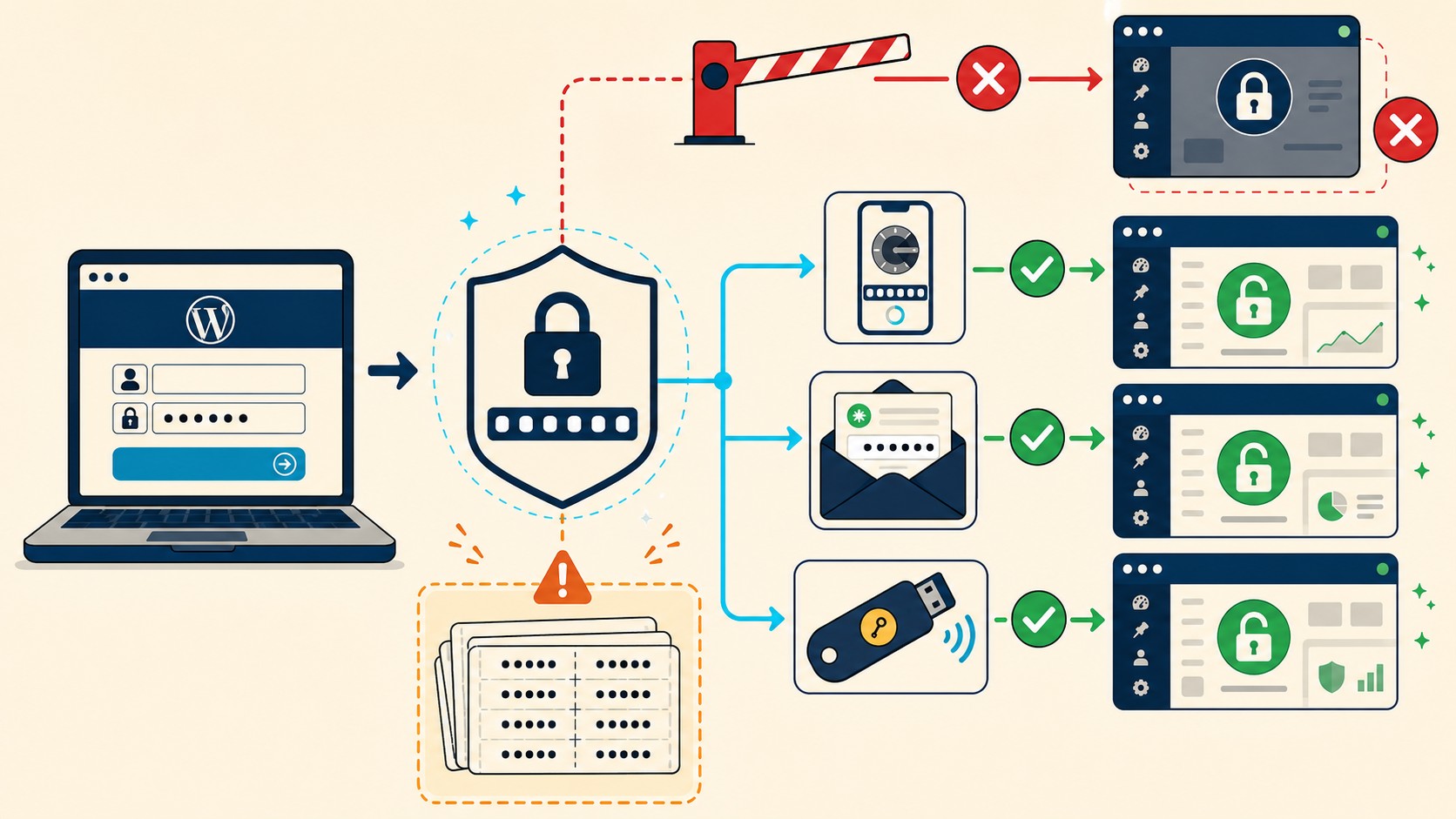
La recomendación práctica: TOTP como método principal, más los códigos de respaldo guardados en un gestor de contraseñas. El email puede quedar como respaldo secundario si el plugin lo permite, pero nunca como método principal.
¿Por qué no email como primario? Si alguien accede a tu cuenta de correo, tiene acceso automático al segundo factor. Lo que tenía que ser una capa extra de seguridad termina siendo un punto de falla único.
Las llaves físicas tipo YubiKey son la opción más robusta. La «seguridad enterprise» que prometen es real. El costo de entrada hace que no tenga sentido para blogs personales, pero si administrás un sitio de e-commerce o con membresías y datos sensibles de usuarios, el presupuesto se justifica.
¿Qué hago si pierdo acceso a mi 2FA?
Perdés el celular en un taxi. El 2FA está activo. No tenés los códigos de respaldo. Más contexto en fundamentos de la seguridad WordPress.
Esto es recuperable, pero implica pasos incómodos. Las opciones en orden de facilidad:
- Opción 1: Usá un código de respaldo. Si los guardaste en Bitwarden o en tu gestor, entrás con uno de esos códigos en lugar del código de la app. 30 segundos y resolvés.
- Opción 2: Pedile a otro administrador que desactive tu 2FA. Si hay otro usuario con rol Administrator, puede ir a Usuarios > tu perfil y deshabilitar la autenticación de dos factores desde ahí.
- Opción 3: Acceso a la base de datos vía hosting. Con acceso a phpMyAdmin o cPanel, entrás a la tabla
wp_usermeta, buscás las entradas relacionadas con el plugin de 2FA y las borrás. Eso desactiva el 2FA para ese usuario. En donweb.com, el acceso a cPanel viene incluido en los planes de hosting, lo que hace este paso más directo. - Opción 4: Desactivar el plugin por SSH. Con WP-CLI podés ejecutar
wp plugin deactivate wp-2fa --allow-root. Después de entrar, reactivás el plugin y reconfigurás el 2FA con nuevos códigos de respaldo.
¿Ves el patrón? Cada opción después de la primera se vuelve más lenta y complicada. El código de respaldo guardado en un gestor de contraseñas te saca del problema en 30 segundos.
Verificación final: testear el 2FA en ventana incógnito
Configurar el 2FA no garantiza que esté funcionando. Probarlo sí.
El procedimiento es este: guardás los cambios, cerrás la sesión de wp-admin, abrís una ventana de incógnito, ingresás con tu usuario y contraseña, y verificás que el sistema te pida el código de verificación antes de darte acceso al panel. Ingresás el código de la app y confirmás que entrás correctamente.
Si el código no funciona, el problema más común es la sincronización del reloj. Los códigos TOTP se generan basados en la hora exacta del sistema: un desfasaje de más de 30 segundos hace que el código que muestra la app no coincida con el que espera el servidor, y el mensaje de error no va a decirte eso con claridad. En Android se resuelve en Configuración > Fecha y hora > Sincronización automática. En iOS, Ajustes > General > Fecha y hora > Establecer automáticamente.
Dos pasos más antes de dar por terminada la configuración:
Para blindar el acceso administrativo, configurá autenticación de dos factores con Wordfence.
Si querés profundizar en esto, tenemos un artículo sobre cómo
- Pedile a cada administrador del sitio que haga el mismo test en su propio dispositivo.
- Anotá en el gestor de contraseñas qué app usás para este sitio, especialmente si administrás varios. Un año después podés necesitar esa información y no recordar qué app tenía este código.
Errores comunes al configurar 2FA en WordPress
- Saltarse la generación de códigos de respaldo. La pantalla de códigos aparece una sola vez al final del asistente. La mayoría la cierra sin guardarlos porque parece un paso extra. Sin ellos, perder el celular es un problema con solución incómoda que requiere acceso a la base de datos o soporte del hosting.
- Activar 2FA obligatorio para todos los usuarios sin período de gracia. Si tenés colaboradores y activás el 2FA de golpe, al próximo login van a quedar bloqueados y te van a estar contactando. WP 2FA tiene la opción de período de gracia: configurala para dar 7 días antes de que se vuelva obligatorio.
- Usar email como método de 2FA principal. Si tu email se compromete, el 2FA también. Usá TOTP como primario y dejá el email como respaldo secundario si el plugin lo permite.
- No testear en ventana incógnito. La sesión activa de wp-admin puede hacer que el 2FA parezca funcionar cuando en realidad no lo estás probando de verdad. Siempre testear con una sesión nueva desde ventana privada.
- Configurar el 2FA solo para el usuario admin principal y olvidar otros roles. Los editores y autores también pueden ser vectores de ataque si tienen acceso al panel. Revisá las opciones del plugin para definir qué roles requieren 2FA.
Preguntas Frecuentes
¿Qué plugin de 2FA recomendás para WordPress en 2026?
WP 2FA es la opción más completa en versión gratuita: soporta TOTP, email, códigos de respaldo y tiene configuración de 2FA obligatorio por rol con período de gracia. Wordfence Login Security funciona bien si ya usás Wordfence en tu sitio, pero solo acepta TOTP como factor principal. Para la mayoría de los sitios sin Wordfence instalado, WP 2FA es el punto de partida correcto. Cubrimos ese tema en detalle en exploits y vulnerabilidades conocidas.
¿Cuál es la diferencia entre WP 2FA y Wordfence Login Security?
WP 2FA soporta tres métodos de autenticación: TOTP, email y U2F en su versión premium. Wordfence Login Security solo soporta TOTP y es más simple de configurar si ya estás dentro del ecosistema Wordfence. La integración de este plugin al Wordfence principal está prevista para 2026, lo que puede cambiar la ecuación más adelante. Si arrancás de cero, WP 2FA da más flexibilidad sin costo adicional.
¿Qué hago si pierdo el teléfono y no tengo los códigos de respaldo?
Las opciones son, en orden de facilidad: pedirle a otro administrador que desactive tu 2FA desde el panel de Usuarios, acceder a la base de datos vía phpMyAdmin para borrar las entradas del plugin en la tabla wp_usermeta, o desactivar el plugin por SSH con WP-CLI. Si ninguna de esas opciones está disponible, el soporte de tu hosting puede darte acceso para ejecutar ese cambio. Después de recuperar el acceso, reconfigurá el 2FA y guardá los códigos de respaldo antes de cerrar la pantalla.
¿El 2FA funciona con todas las apps de autenticación?
Sí. Cualquier app que soporte el estándar TOTP es compatible: Google Authenticator, Authy, Microsoft Authenticator, 2FAS, entre otras. La diferencia práctica entre apps es de conveniencia: Authy hace backup de las cuentas en la nube (útil si cambiás de celular), Google Authenticator mejoró su sincronización en versiones recientes pero históricamente era más limitado. En términos de seguridad base, todas son equivalentes.
¿El 2FA en WordPress protege también el acceso por XML-RPC o REST API?
No. WP 2FA y Wordfence Login Security protegen el login del panel de administración (wp-login.php), no el XML-RPC ni la REST API, que tienen sus propios flujos de autenticación. Para proteger esos endpoints, necesitás deshabilitarlos si no los usás (vía functions.php o plugin de seguridad) o restringirlos por IP. El 2FA del plugin cubre el wp-admin, no las APIs externas.
Conclusión
Configurar wp 2fa en WordPress es uno de los pocos cambios de seguridad con retorno inmediato, sin costo y sin complejidad técnica. En 10 minutos el wp-admin pasa de ser accesible con usuario y contraseña a requerir un segundo factor que solo vos podés proveer desde tu celular.
La elección entre WP 2FA y Wordfence Login Security depende de lo que ya tenés instalado. Sin Wordfence, WP 2FA es la opción más flexible. Con Wordfence, el plugin de Login Security se integra de forma natural, aunque conviene seguir de cerca cómo evoluciona la integración con el plugin principal a lo largo de 2026.
El dato clave con el que deberías salir de esta guía: los códigos de respaldo no son un paso que podés hacer después. Generarlos y guardarlos en Bitwarden o en el gestor que uses tiene que pasar antes de cerrar la pantalla de configuración. Todo lo demás en este proceso es recuperable. Eso, no siempre.