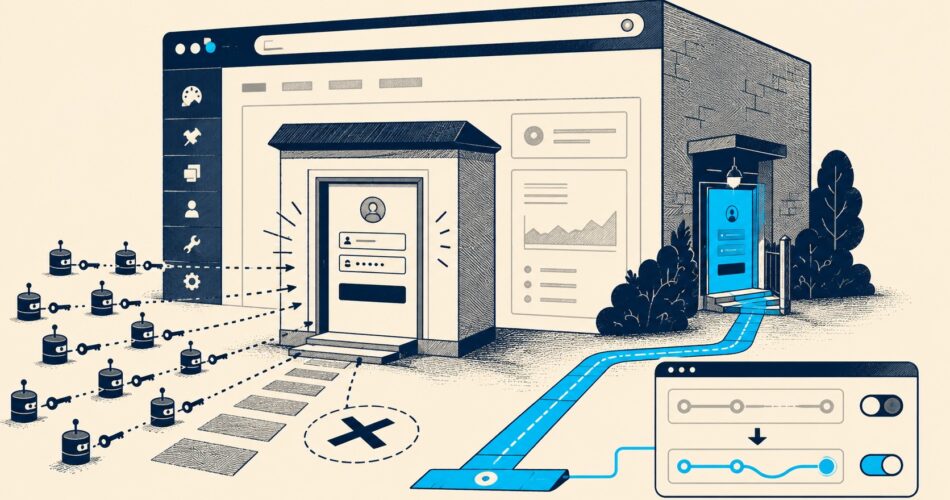
En pocas palabras: Para cambiar la URL de login de WordPress, instalás el plugin WPS Hide Login (más de un millón de instalaciones activas), configurás la nueva ruta desde Ajustes → WPS Hide Login y guardás. Los bots que escanean wp-login.php y /wp-admin en forma masiva dejan de encontrar el acceso en menos de 5 minutos.
Cambiar la URL de login de WordPress es una de las acciones más rápidas y efectivas para cortar los ataques de fuerza bruta automatizados. Los bots buscan wp-login.php y wp-admin en todos los dominios que existen. Si no los encuentran en la dirección habitual, siguen de largo.
En este artículo:
- En 30 segundos
- ¿Qué son los ataques de fuerza bruta contra WordPress?
- ¿Por qué los bots siempre van a wp-login.php?
- Cómo cambiar la URL de login de WordPress con WPS Hide Login
- ¿Cómo elegir una URL que no sea fácil de adivinar?
- Comparativa: métodos para cambiar la URL de login
- ¿Se puede cambiar la URL de wp-login sin usar plugins?
- ¿Alcanza con cambiar la URL de login para estar protegido?
- Otras medidas que combinan bien con cambiar la URL de login
- Errores comunes al cambiar la URL de login
- Preguntas Frecuentes
- Conclusión
- Fuentes
En 30 segundos
- WordPress usa las mismas URLs de acceso en todos los sitios del mundo, lo que facilita el escaneo automatizado masivo.
- El plugin WPS Hide Login cambia la URL de login en menos de cinco minutos, sin tocar código ni archivos del servidor.
- Cambiar la URL frena bots genéricos; contra ataques dirigidos también necesitás 2FA y límite de intentos de login.
- La nueva URL tiene que evitar palabras comunes como «admin», «panel» o «login» para que el cambio valga algo real.
- Sin backup previo, un error de configuración puede dejarte sin acceso al panel de WordPress.
Un ataque de fuerza bruta contra WordPress es un intento automatizado de descubrir las credenciales de acceso probando miles de combinaciones de usuarios y contraseñas por hora. Los bots que ejecutan estos ataques están programados para buscar exactamente dos rutas: /wp-login.php y /wp-admin/. En todo el mundo, en todos los sitios que corren WordPress, esas URLs son iguales por defecto. Eso las convierte en el vector de ataque más explotado de toda la plataforma.
¿Qué son los ataques de fuerza bruta contra WordPress?
Ponele que abrís los logs del servidor un lunes a la mañana y ves miles de peticiones en las últimas doce horas, todas apuntando a wp-login.php. Cada una trae un usuario diferente: «admin», «administrator», «webmaster», el dominio sin TLD. Y contraseñas sacadas de diccionarios filtrados de brechas antiguas. Eso es un ataque de fuerza bruta estándar, y le pasa a sitios sin tráfico real simplemente porque existen y tienen WordPress.
El impacto va más allá de la seguridad. Cada intento de login consume recursos del servidor: CPU, conexiones de base de datos, memoria. Si el ataque es intenso y sostenido, el sitio se ralentiza o cae antes de que ninguna contraseña sea comprometida. En hosting compartido el efecto es todavía más pronunciado (el límite de recursos se comparte entre todos los vecinos del servidor).
La distinción que importa para elegir las defensas correctas es entre ataques automatizados y ataques dirigidos. Los primeros son indiscriminados: un bot probó tu dominio porque está en una lista, no porque te haya elegido a vos. Los segundos implican a alguien que investigó tu sitio y adapta la estrategia. Cambiar la URL de login de WordPress detiene casi todos los del primer tipo. Contra los segundos, necesitás más capas. Más contexto en un firewall como Sucuri.
¿Por qué los bots siempre van a wp-login.php?
Porque es predecible. WordPress no ofrece una opción nativa para cambiar las URLs de acceso, así que desde la versión 1.0 hasta hoy, en todos los sitios del planeta, la URL de login es la misma. Un script puede tomar una lista de millones de dominios, agregarles /wp-login.php al final y empezar a probar. Sin investigación previa. Sin conocer nada del sitio específico.
¿Y qué pasó cuando algunos administradores empezaron a bloquear esa URL específica? Los bots también prueban /wp-admin/, /wp-login sin extensión, y variantes con parámetros. La URL de login es un contrato implícito de WordPress con sus usuarios, y todos los bots lo conocen.
Cambiar esa URL es lo que se llama «seguridad por oscuridad»: no cierra ninguna vulnerabilidad real del software, pero hace que el ataque automatizado no encuentre la puerta. Para los bots genéricos, que no tienen tiempo ni interés en investigar cada dominio, es suficiente para que sigan de largo.
Cómo cambiar la URL de login de WordPress con WPS Hide Login
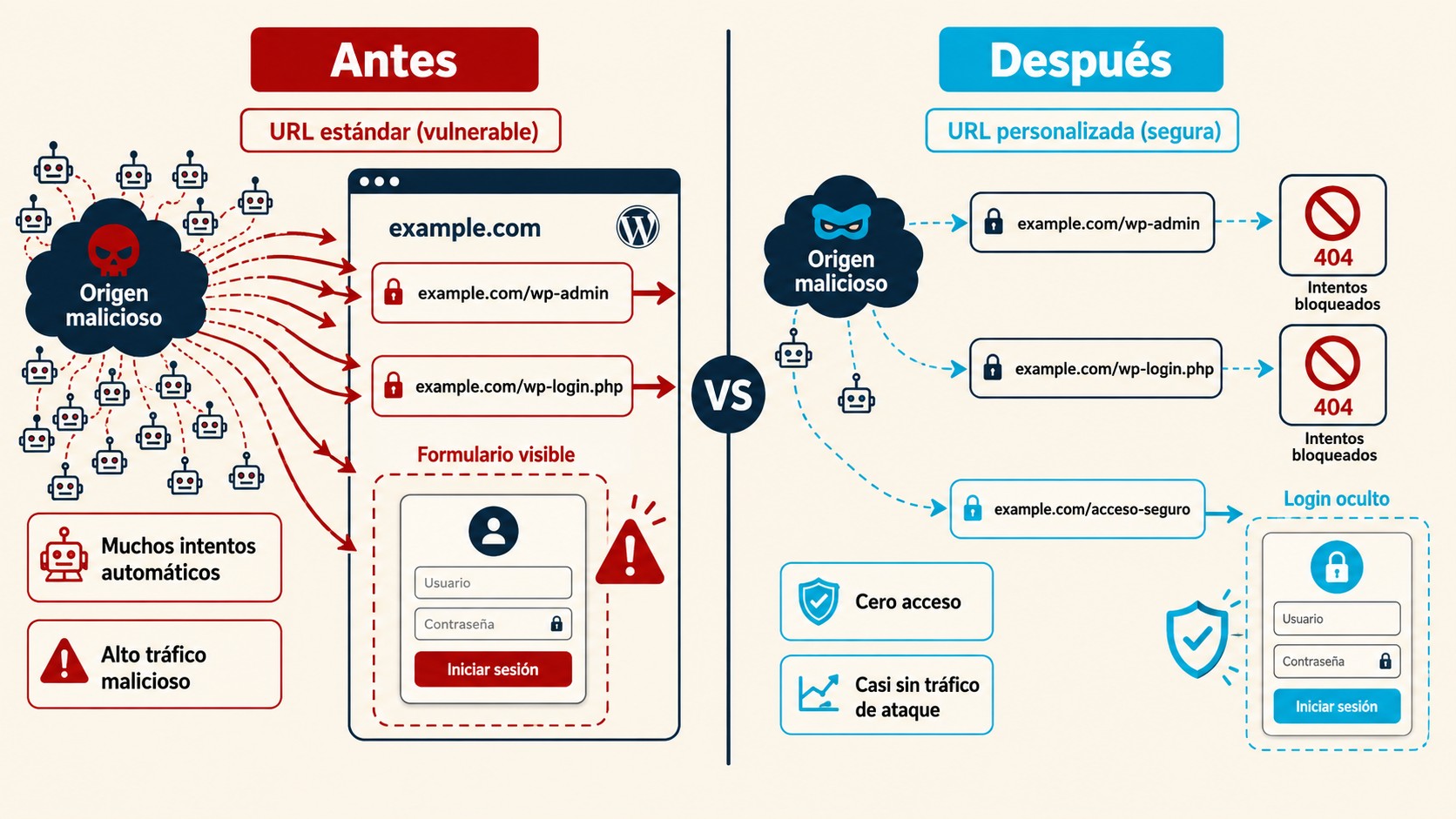
WPS Hide Login tiene más de un millón de instalaciones activas en el repositorio oficial de WordPress. No modifica el core de WordPress ni los archivos del servidor: intercepta las solicitudes a wp-login.php y wp-admin a nivel de hooks de WordPress. El resultado es que esas URLs devuelven un 404, y el acceso al panel queda disponible solo en la nueva dirección que configuraste.
- Hacé un backup de la base de datos antes de empezar. Cinco minutos de trabajo que evitan horas de recuperación si algo falla. Con UpdraftPlus o desde el panel de tu hosting, alcanza con un backup de la base de datos.
- Instalá y activá el plugin. En el panel de WordPress: Plugins > Añadir nuevo > buscar «WPS Hide Login» > Instalar > Activar.
- Configurá la nueva URL de login. Ir a Ajustes > WPS Hide Login. En el campo «URL de inicio de sesión», ingresá la nueva ruta, por ejemplo
/acceso-seguroo/staff-d4k9. - Verificá antes de cerrar sesión. Abrí una ventana de incógnito y accedé al login con la nueva URL. Si funciona, guardá esa URL en tu gestor de contraseñas. Si no verificás esto antes de cerrar la sesión actual, podés quedarte afuera.
- Confirmá que la URL original ya no responde. Ingresá a
tudominio.com/wp-login.php. Tiene que devolver un 404 o redirigir a algún lugar que no sea el formulario de login.
Un detalle técnico: WPS Hide Login no borra ni modifica wp-login.php. El archivo sigue en el servidor. Lo que cambia es que las solicitudes a esa ruta son interceptadas antes de llegar al archivo. Si desactivás el plugin, la URL original vuelve a funcionar de inmediato.
¿Cómo elegir una URL que no sea fácil de adivinar?
El cambio de URL solo vale si la nueva dirección no es obvia. Los bots más avanzados también prueban variantes comunes como /admin, /panel, /acceso, /login y decenas de combinaciones que circulan en wordlists públicas de herramientas de pentesting. Ya lo cubrimos antes en nuestra guía de autenticación de dos factores.
- Evitá palabras relacionadas con administración. «admin», «panel», «gestión», «acceso», «dashboard», «login», o el nombre de tu empresa o sitio son las primeras opciones en cualquier wordlist estándar.
- Incluí números en la ruta. Una URL como
/staff-entry-27o/acceso-d4k9es significativamente más difícil de adivinar que/miempresa-admin. - Mínimo 8 caracteres en la ruta. Las rutas cortas tienen más probabilidades de aparecer en listas precomputadas de ataque.
- Sin espacios ni caracteres especiales. La URL tiene que ser válida: letras, números y guiones medios.
Pensalo así: la nueva URL no tiene que ser completamente aleatoria para ser segura, pero sí tiene que ser algo que no aparezca en ninguna wordlist estándar y que una persona no adivinaría en diez intentos.
Comparativa: métodos para cambiar la URL de login
| Método | Dificultad técnica | Riesgo de error | Mantenimiento | Recomendado para |
|---|---|---|---|---|
| WPS Hide Login (plugin) | Baja | Bajo | Automático con actualizaciones | La mayoría de los sitios |
| Rename wp-admin Login (plugin) | Baja | Bajo | Automático con actualizaciones | Alternativa si WPS genera conflictos |
| Reglas en .htaccess (Apache) | Media-alta | Alto (error 500 si falla) | Manual, puede pisarse con updates | Sitios con acceso y conocimiento de servidor |
| Configuración en Nginx | Alta | Alto | Manual | Sitios con sysadmin dedicado |
¿Se puede cambiar la URL de wp-login sin usar plugins?
Sí, mediante reglas de reescritura en .htaccess para servidores Apache, o en el bloque de servidor de Nginx. La implementación intercepta las solicitudes a wp-login.php y devuelve un error en esa ruta. El problema es que cualquier error en el .htaccess puede tirar el sitio con un 500, y las actualizaciones de WordPress pueden pisar esas reglas sin avisar. Para la mayoría de los sitios, el plugin es la opción más segura y mantenible.
¿Alcanza con cambiar la URL de login para estar protegido?
No, y hay que decirlo sin rodeos. Cambiar la URL de login de WordPress elimina prácticamente todo el ruido de los bots genéricos que barren internet buscando wp-login.php. Para los ataques no dirigidos, es suficiente para que el bot siga de largo. Lo que no cubre son los ataques dirigidos, donde el atacante ya sabe que el sitio corre WordPress y tiene tiempo para buscar la nueva URL revisando el código fuente, analizando qué scripts carga WordPress, o usando herramientas de fingerprinting.
Subís el plugin, configurás la URL nueva, todo funciona bien, cerrás la tarea de seguridad como completada, y seis meses después te encontrás con que alguien entró al panel porque usaba la contraseña «admin2026» y la URL nueva no era suficiente barrera para un ataque con un poco de investigación previa (spoiler: tampoco lo era la URL vieja, pero ahora te creías protegido).
El cambio de URL es la primera capa. Sin las capas siguientes, sigue siendo insuficiente. Cubrimos ese tema en detalle en verificación en dos pasos.
Otras medidas que combinan bien con cambiar la URL de login
- Autenticación de dos factores (2FA). Incluso si el atacante tiene la contraseña y encontró la nueva URL, sin el segundo factor no puede entrar. Para las cuentas de administrador, es la medida con mayor impacto por esfuerzo invertido. Los plugins WP 2FA y Google Authenticator for WP son las opciones más usadas.
- Límite de intentos de login fallidos. Limit Login Attempts Reloaded bloquea una IP después de 4-5 intentos fallidos durante un período configurable (el estándar es 20 minutos). Esto cubre el escenario donde alguien encontró la nueva URL y empieza a probar contraseñas.
- Firewall de aplicación (WAF). Wordfence tiene una versión gratuita que filtra tráfico malicioso antes de que llegue al proceso de login. Cloudflare también ofrece reglas básicas de WAF en su plan gratuito, y filtra a nivel de red antes de que el tráfico siquiera llegue al servidor.
- Cambiar el nombre de usuario «admin». El combo usuario «admin» con contraseña débil es el favorito de los ataques de diccionario. Si el nombre de usuario no es predecible, el atacante tiene que adivinar dos variables en vez de una.
- Actualizar WordPress, temas y plugins. La mayoría de los accesos exitosos explotan vulnerabilidades en versiones desactualizadas. El cambio de URL no protege contra exploits de plugins vulnerables.
Si el hosting del sitio lo manejás con donweb.com, revisá también las opciones de protección a nivel servidor incluidas en el plan. Filtrar tráfico malicioso antes de que llegue a WordPress siempre es más eficiente que bloquearlo desde adentro de WordPress.
Errores comunes al cambiar la URL de login
Hacer el cambio sin backup previo
Si hay un conflicto entre el plugin y otro componente del sitio (un plugin de caché agresivo, un plugin de membresía con su propio flujo de login, una regla de redirección existente), podés quedar sin acceso al panel. Con un backup de base de datos, la recuperación tarda minutos. Sin él, puede requerir acceso directo al servidor por FTP para desactivar el plugin manualmente desde el sistema de archivos.
Elegir una URL que ya está en listas de ataque
Cambiar de /wp-login.php a /admin-login o /panel-admin no agrega protección real. Los bots más sofisticados tienen listas con cientos de variantes comunes. Si la nueva URL está en alguna wordlist pública (y muchas están disponibles libremente en repositorios de herramientas de seguridad), el cambio es cosmético. La nueva URL tiene que ser algo que no aparezca en ninguna lista estándar.
Olvidarse de la nueva URL meses después
Pasa más de lo que parece. Alguien configura la nueva URL, no la guarda en ningún lugar seguro, y tres meses después no recuerda qué puso. El acceso no está perdido para siempre: se puede desactivar el plugin via FTP editando el directorio de plugins directamente, lo que hace que wp-login.php vuelva a estar activo. Pero requiere acceso FTP o al panel de control del hosting. La solución es guardar la nueva URL en un gestor de contraseñas en el mismo momento de configurarla.
No verificar la compatibilidad con plugins de ecommerce o membresía
WPS Hide Login puede generar conflictos con WooCommerce, específicamente con el flujo de checkout y los formularios de «mi cuenta». El síntoma más común es un loop de redirección en el checkout o en las páginas de cuenta de cliente. La solución habitual es configurar en WPS Hide Login qué rutas están excluidas del interceptor, pero hay que saberlo antes de activarlo en un sitio de ecommerce en producción (no después de que los clientes empiecen a reportar que no pueden entrar a sus cuentas).
Si querés ir un paso más allá, tenemos una guía sobre cambiar la URL de login y otras medidas para frenar los ataques de fuerza bruta.
Los detalles de cómo proteger este canal están en nuestro artículo HTTPS en tu login.
Preguntas Frecuentes
¿Cómo cambio la URL de login en WordPress?
La forma más directa es con el plugin WPS Hide Login: instalarlo desde el repositorio de WordPress, activarlo e ingresar la nueva ruta en Ajustes > WPS Hide Login. El proceso no requiere tocar código ni archivos del servidor y tarda menos de cinco minutos. Una vez configurado, wp-login.php devuelve un 404 y el acceso queda disponible solo en la nueva dirección que elegiste. Para más detalles técnicos, mirá tu plan de defensa integral.
¿Qué plugin recomiendan para cambiar wp-admin?
WPS Hide Login es el estándar más usado: más de un millón de instalaciones activas, mantenimiento regular y buena compatibilidad con los plugins más comunes de WordPress. Una alternativa válida es Rename wp-admin Login, disponible en el repositorio oficial de WordPress, con una implementación más simple pero funcional para la mayoría de los sitios. Los dos son plugins de instalación directa sin configuración compleja.
¿Cambiar la URL de login realmente detiene ataques de fuerza bruta?
Detiene los ataques automatizados no dirigidos, que representan la mayoría del tráfico malicioso que recibe cualquier sitio WordPress. Los bots que barren internet buscando wp-login.php reciben un 404 y siguen al siguiente dominio de la lista. Lo que no detiene son los ataques dirigidos, donde el atacante tiene tiempo para investigar la nueva URL. Para esos casos, el cambio de URL tiene que combinarse con 2FA y límite de intentos de login.
¿Se puede cambiar la URL de wp-login sin usar plugins?
Sí, mediante reglas de reescritura en .htaccess para Apache o en el bloque de servidor de Nginx. La implementación manual intercepta las solicitudes a wp-login.php y devuelve un error en esa ruta. El riesgo es que cualquier error en el .htaccess genera un error 500 que tira el sitio, y las actualizaciones de WordPress pueden pisar esas reglas sin avisar. Para la mayoría de los sitios, el plugin es la opción más segura y fácil de mantener.
¿Cuál es la URL de login más segura para WordPress?
No existe una URL universalmente «más segura», pero los criterios son claros: evitar palabras comunes como «admin», «login» o «panel», incluir números o combinaciones sin patrón reconocible, y usar al menos ocho caracteres en la ruta. Una URL como /staff-entry-27 o /acceso-d4k9 cumple esos criterios. Lo que hay que evitar es cualquier ruta que pueda aparecer en las wordlists de herramientas estándar de pentesting, porque esas listas se actualizan con las variantes más usadas.
Conclusión
Cambiar la URL de login de WordPress es la medida de seguridad con mejor relación costo/beneficio para sitios WordPress en 2026: tarda menos de diez minutos, no requiere conocimiento técnico avanzado y elimina prácticamente todo el tráfico de bots genéricos que apuntan a wp-login.php. Eso solo ya reduce la carga en el servidor y el riesgo de bloqueo por intentos fallidos acumulados.
El camino completo es cambiar la URL con WPS Hide Login, agregar 2FA en las cuentas de administrador, instalar un limitador de intentos de login y mantener WordPress y todos los plugins actualizados. Cuatro capas que combinadas hacen que comprometer el acceso al sitio requiera un esfuerzo que la mayoría de los atacantes no justifica para un objetivo aleatorio.
Lo que hay que evitar es cerrar la tarea después de cambiar la URL y creer que el sitio está protegido. Es el primer paso, no el último.
Fuentes
- Seguridadenwordpress.com — Brute force en WordPress: detección y bloqueo
- WordPress.org — Ataques de fuerza bruta (documentación oficial)
- WordPress.org Plugins — Rename wp-admin Login
- Jetpack — WordPress login URL: guía completa
- Int Consultoría — Ataque de fuerza bruta en WordPress: qué es y cómo evitarlo