
⚠️ Actualización de seguridad (26/06/2026): Supply chain attacks contra WooCommerce — verificá tus plugins antes de migrar.
- Backdoor en ShapedPlugin Pro: Plugins como Product Slider Pro for WooCommerce fueron comprometidos entre el 21/5 y 12/6 con un backdoor CVSS 10.0 que accedía a base de datos y archivos completos (CVE-2026-49777).
- Tres ataques de supply chain en una semana: El ecosistema WordPress sufrió tres brechas simultáneas en junio 2026 dirigidas específicamente a plugins de e-commerce, multiplicando el riesgo durante migraciones de tiendas.
- Verificá plugins antes de transferir: Antes de migrar, auditá y actualizá todos tus plugins WooCommerce; un compromiso en el origen se replica al destino.
Migrar una tienda WooCommerce a otro servidor implica trasladar productos, clientes, pedidos, configuraciones de pago e integraciones sin perder datos ni afectar operaciones en curso. Con las herramientas correctas, el proceso toma entre 2 y 6 horas y puede hacerse con tiempo de inactividad mínimo o nulo.
En 30 segundos
- WooCommerce incluye importador/exportador CSV nativo desde la versión 3.1, pero solo cubre productos, no pedidos ni clientes.
- Para migrar pedidos y clientes necesitás un plugin adicional: Customer/Order/Coupon CSV Export o equivalentes.
- Duplicator Pro, LitExtension y All-in-One WP Migration son las opciones más usadas para migraciones completas con cero downtime.
- El orden de importación importa: primero usuarios, después pedidos, después productos. Al revés se pierden relaciones.
- Post-migración: reconfigurar pasarelas de pago, verificar SSL, revisar permalinks y hacer un pedido de prueba antes de abrir al público.
WooCommerce es un plugin gratuito y de código abierto para WordPress que permite convertir un sitio en una tienda de comercio electrónico. Desarrollado por Automattic, proporciona herramientas para vender productos, procesar pagos y gestionar inventarios.
Qué es WooCommerce Transfer y cuándo lo necesitás
WooCommerce Transfer es el proceso de mover una tienda WooCommerce completa, incluyendo base de datos, archivos, configuraciones y datos comerciales activos, desde un servidor o dominio hacia otro. A diferencia de migrar un blog de WordPress (donde básicamente movés posts e imágenes), acá estás moviendo un sistema de comercio activo con pedidos en curso, historial de compras, datos de tarjetas tokenizadas, suscripciones y una docena de integraciones que pueden romperse si el proceso no sigue el orden correcto.
Los casos más comunes que llevan a una migración: cambio de proveedor de hosting porque el actual no aguanta el tráfico, rebranding con dominio nuevo, consolidación de múltiples tiendas, o mejora de infraestructura antes de temporadas altas. También migraciones cruzadas desde otras plataformas como Shopify o PrestaShop.
Lo que hace la diferencia respecto a un backup/restore estándar es que en WooCommerce los datos tienen relaciones complejas entre tablas: un pedido referencia a un usuario, que tiene una dirección, que está ligada a un método de pago, que tiene metadatos propios. Si importás en el orden equivocado, esas relaciones se rompen y terminás con pedidos huérfanos o clientes sin historial.
Herramientas nativas de WooCommerce para migración
Desde la versión 3.1, WooCommerce incluye un importador/exportador CSV nativo accesible desde Productos → Todos los productos → Importar/Exportar. Maneja productos simples, variables, agrupados y externos, incluyendo variaciones, atributos, imágenes (por URL), categorías y metadatos personalizados.
El problema: solo cubre productos. Pedidos, clientes y cupones no están incluidos en la herramienta nativa. Para eso existe el Import Export Suite for WooCommerce del marketplace oficial, que extiende la funcionalidad para cubrir todos los tipos de datos de la tienda. Tiene filtros avanzados para exportar rangos de fechas específicos o estados de pedido determinados, lo que viene bien si migrás una tienda con años de historial y no querés arrastrar todo.
El formato CSV que genera WooCommerce tiene una estructura específica para variaciones: cada variación es una fila con el SKU del padre en la columna correspondiente. Si editás el archivo manualmente antes de importar (algo que pasa bastante), es fácil romper esa estructura y que las variaciones no se liguen al producto correcto (sí, en serio, pasa más seguido de lo que parece). Relacionado: comparativa completa entre WooCommerce y Automattic.
Plugins especializados: cuál elegir según tu caso
Ponele que tu tienda tiene 500 productos, 3 años de pedidos y suscripciones activas. El CSV nativo no te alcanza. Estas son las opciones concretas:
| Plugin | Precio | Cero downtime | Migración cruzada | Facilidad |
|---|---|---|---|---|
| Duplicator Pro | Desde USD 69/año | Sí | No (solo WP→WP) | Alta |
| LitExtension | Desde USD 89 (one-time) | Sí | Sí (140+ plataformas) | Alta |
| All-in-One WP Migration | Gratis / extensiones de pago | No | No | Muy alta |
| WPVivid | Gratis / Pro USD 49/año | Parcial | No | Media |
| Migrate Guru | Gratis | Sí | No | Alta |
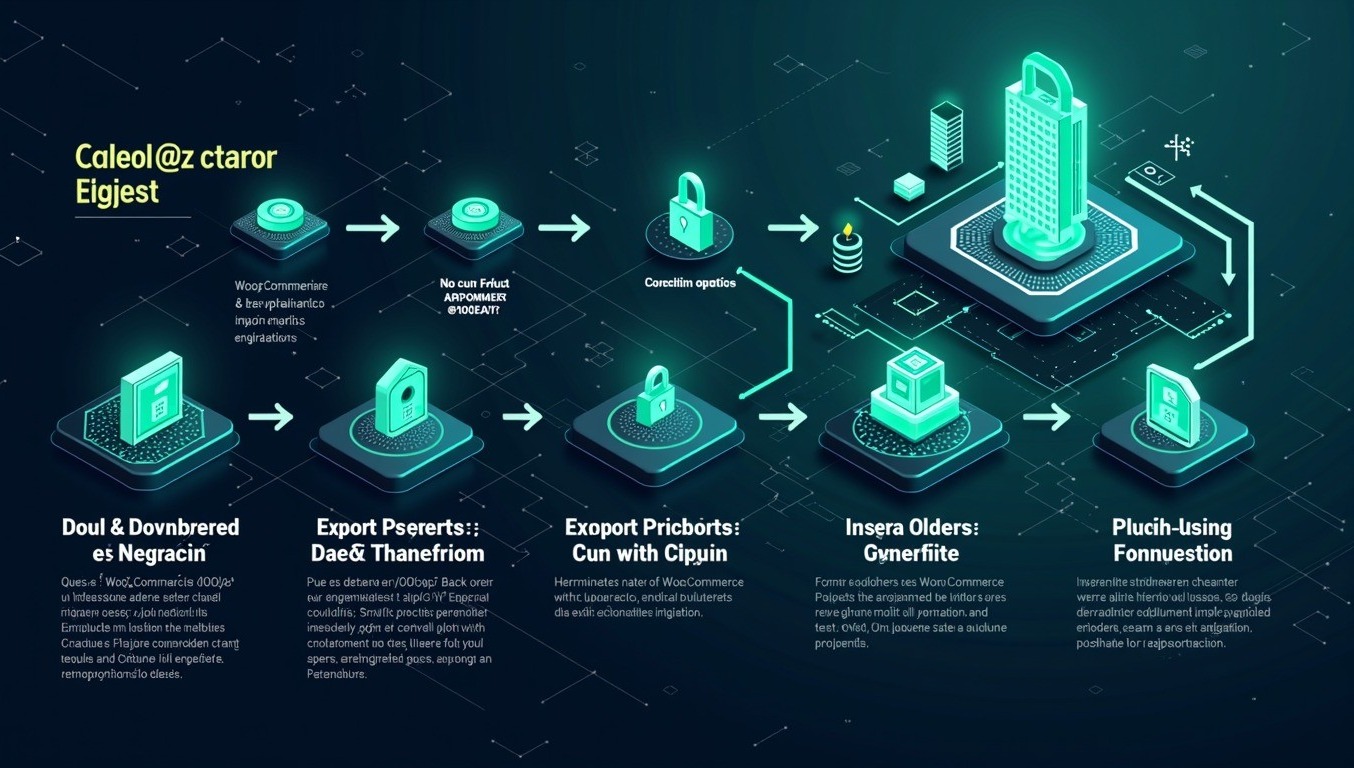
Duplicator Pro es probablemente la opción más sólida para migraciones WP-a-WP: crea un paquete autoinstalable, maneja bases de datos grandes sin timeouts, y tiene un wizard de instalación que configura el nuevo entorno. Su documentación específica para WooCommerce detalla el proceso paso a paso.
LitExtension es la opción cuando venís de Shopify, PrestaShop, Jumpseller u otras plataformas. Según su sitio, soporta más de 140 plataformas de ecommerce como origen. El modelo es pago por migración o suscripción anual para migraciones ilimitadas.
All-in-One WP Migration zafa para tiendas pequeñas si el tamaño del archivo no supera el límite de upload del hosting destino. Para tiendas grandes, necesitás la extensión de pago que elimina ese límite.
Pasos para migrar productos, clientes y pedidos sin perder datos
El orden no es opcional. Seguilo así:
- 1. Backup completo antes de tocar nada. Base de datos + archivos. Si algo sale mal, necesitás poder volver al estado anterior en menos de 30 minutos.
- 2. Verificar compatibilidad del hosting destino: versión de PHP (mínimo 8.1 recomendado para WooCommerce 9.x), MySQL 8.0+, memoria límite mínimo 256MB, max_execution_time en 300+.
- 3. Exportar usuarios y clientes (con Customer/Order/Coupon CSV Export o equivalente). Incluir passwords hasheados o forzar reset.
- 4. Exportar pedidos, incluyendo metadatos de items y notas de pedido.
- 5. Exportar productos con imágenes, variaciones y stock.
- 6. Importar en orden inverso: primero usuarios, después pedidos, después productos. Los pedidos necesitan que los usuarios existan para que las relaciones se mantengan.
Si usás un plugin de migración completa como Duplicator, esto lo maneja automáticamente. El orden manual solo aplica cuando migrás por partes con CSV.
Para las imágenes de productos, verificá que la URL base sea correcta post-migración. Si cambiaste de dominio, las imágenes siguen apuntando al dominio viejo a menos que corras un search & replace en la base de datos (WP CLI: wp search-replace 'dominio-viejo.com' 'dominio-nuevo.com' --skip-columns=guid).
Consideraciones clave post-migración
La tienda está en el nuevo servidor. ¿Terminaste? Ni cerca.
Las pasarelas de pago son lo primero. MercadoPago, Stripe, PayPal, todas tienen credenciales ligadas a un dominio o URL de webhook. Si cambiaste de dominio, esas URLs de callback ya no funcionan y los pagos van a fallar silenciosamente (o no tan silenciosamente, dependiendo de cuántos clientes se quejen). Entrá a cada pasarela y actualizá las URLs de retorno, notificación IPN/webhook y dominio autorizado.
Permalinks: después de cualquier migración, ir a Ajustes → Enlaces permanentes y hacer clic en «Guardar cambios» sin modificar nada. Esto regenera el archivo .htaccess y soluciona el 80% de los 404 post-migración. Cubrimos ese tema en detalle en diferencias clave entre WooCommerce y WordPress.
SSL: si el certificado es del hosting viejo, necesitás uno nuevo en el destino. Con Let’s Encrypt es gratis. Lo que sí pasa seguido es que la base de datos queda con URLs http:// hardcodeadas aunque el sitio tenga SSL activo, cosa que genera mixed content warnings y puede romper el checkout. Mismo WP CLI search-replace de arriba pero de http a https.
Plugins premium: las licencias están activadas por dominio/URL. Reactivar en el nuevo destino y desactivar en el viejo para no quedar en deuda de licencias.
Migración cruzada: desde Shopify, PrestaShop, Jumpseller
WooCommerce tiene en su marketplace oficial el plugin Migrate & Import Shopify to WooCommerce, que maneja la migración desde Shopify específicamente. Cubre productos con variantes, clientes y pedidos históricos.
Para otras plataformas, LitExtension es el estándar. El mapeo de datos entre plataformas es el desafío técnico principal: los atributos en PrestaShop no tienen el mismo modelo que en WooCommerce, los SKUs pueden colisionar, y las categorías rara vez tienen equivalencia directa. LitExtension resuelve eso con un mapper visual antes de ejecutar la migración.
¿Vale la pena migrar de Shopify a WooCommerce en 2026? Depende. Shopify subió sus precios y las transacción fees siguen siendo un dolor, lo que hace que WooCommerce sobre hosting propio sea más económico a partir de cierto volumen. Habría que hacer el cálculo para cada caso.
Estrategia de migración a cero downtime y rollback rápido
La idea es tener el sitio nuevo funcionando en paralelo antes de apuntar el DNS.
El proceso: configurar el hosting destino con el dominio en modo staging (accesible por IP o subdominio temporal), hacer la migración completa ahí, testear todo, y recién después cambiar los registros DNS. El TTL del DNS puede tardar hasta 48 horas en propagarse, así que conviene bajar el TTL a 300 segundos un día antes de la migración para que el cambio sea casi inmediato.
Durante ese período de propagación, pueden llegar pedidos al servidor viejo. La solución es dejar el carrito de compras desactivado en el sitio viejo (modo mantenimiento solo para checkout) mientras los registros propagan, o usar un plugin que sincronice pedidos entre ambos servidores en tiempo real (más complejo, pero existe). Tema relacionado: cómo asegurar tu tienda en la transferencia.
Checklist de testing antes de apuntar DNS:
- Crear un pedido de prueba con cada pasarela de pago activa y verificar que el pago procesa correctamente
- Verificar stock: que los números coincidan con el sitio viejo
- Revisar que los emails transaccionales (confirmación de pedido, envío) lleguen correctamente
- Probar el proceso de recuperación de carrito abandonado si lo tenés configurado
- Revisar los logs de error de PHP/WooCommerce durante las primeras 24 horas post-migración
Errores comunes que arruinan migraciones de WooCommerce
No hacer backup. Obvio, pero pasa. Y cuando pasa, no hay rollback posible.
Importar en el orden equivocado. Si importás productos antes que usuarios, los pedidos históricos quedan sin el cliente asociado. La tabla wp_woocommerce_order_items necesita que los usuarios de wp_users existan primero.
Olvidar las imágenes. Los plugins de CSV exportan la URL de la imagen, no el archivo. Si no copiás físicamente la carpeta wp-content/uploads, las imágenes apuntan al servidor viejo. Funcionan hasta que apagás el servidor viejo.
No reconfigurar pasarelas de pago. Ya lo mencioné antes, pero lo repito porque es el error que más se ve: la tienda abre, los clientes intentan comprar, los pagos fallan, el dueño de la tienda se entera cuando empieza a recibir mails de clientes enojados.
Ignorar la compatibilidad de PHP. WooCommerce 9.x requiere PHP 8.1+ pero algunos plugins (especialmente plugins premium viejos) rompen con PHP 8.x. Antes de migrar, verificar compatibilidad de todos los plugins activos con la versión de PHP del hosting destino.
No testear suscripciones. Si usás WooCommerce Subscriptions, las suscripciones activas tienen referencias a las pasarelas de pago con tokens específicos. Esos tokens no son portables entre dominios en la mayoría de las pasarelas. Sobre eso hablamos en reconfigura tus plugins tras la migración.
Esto se conecta con lo que cubrimos en Woocommerce transfer, donde abordamos los fallos de sincronización.
Preguntas Frecuentes
¿Cómo migro mi tienda WooCommerce a otro servidor sin perder datos?
Usá un plugin de migración completa como Duplicator Pro o Migrate Guru para mover base de datos y archivos juntos. Si preferís migración por CSV, exportá en este orden: primero usuarios y clientes, después pedidos, después productos, e importá en el destino en el mismo orden. Verificá relaciones entre tablas post-importación antes de abrir el sitio al tráfico real.
¿Qué pasa con los pedidos y clientes al migrar WooCommerce?
Los pedidos y clientes se pueden exportar e importar con plugins como Customer/Order/Coupon CSV Export o el Import Export Suite oficial de WooCommerce. El punto crítico es el orden de importación: los usuarios deben existir en la base de datos antes de importar pedidos, porque los pedidos referencian IDs de usuario. Si importás al revés, los pedidos quedan sin cliente asociado y el historial de compras se pierde.
¿Se puede migrar WooCommerce sin tiempo de inactividad?
Sí. La estrategia estándar es configurar el sitio destino en staging con dominio temporal, migrar completamente ahí, testear todo, y bajar el TTL de DNS a 300 segundos antes de hacer el cambio. Duplicator Pro y LitExtension soportan este flujo. El único período de riesgo es la ventana de propagación DNS, que se minimiza desactivando el checkout en el sitio viejo mientras propaga.
¿Cuál es la mejor herramienta para migrar WooCommerce desde Shopify?
WooCommerce tiene un plugin oficial en su marketplace llamado «Migrate & Import Shopify to WooCommerce» para este caso específico. Para otras plataformas de origen (PrestaShop, Jumpseller, Magento), LitExtension es la opción más completa con soporte para más de 140 plataformas, mapeo visual de atributos y migración automatizada con opción de re-migración si algo falla.
Si querés profundizar, tenemos un artículo detallado sobre Woocommerce transfer con todos los pasos.
¿Cuánto tiempo lleva migrar una tienda WooCommerce?
Para tiendas pequeñas (menos de 200 productos, sin historial de pedidos complejo), entre 2 y 4 horas incluyendo configuración y testing. Para tiendas medianas con años de historial y múltiples integraciones, el proceso completo con testing riguroso puede llevar entre 6 y 12 horas. Las migraciones cruzadas desde otras plataformas suelen requerir más tiempo por el mapeo de datos.
Conclusión
Migrar una tienda WooCommerce no es complicado si seguís el orden correcto y usás las herramientas adecuadas para el tamaño y complejidad de tu tienda. El CSV nativo alcanza para tiendas simples que solo necesitan mover productos. Para migraciones completas con pedidos, clientes e integraciones, Duplicator Pro o LitExtension son las opciones más sólidas disponibles en 2026.
Lo que más falla en estas migraciones no es la herramienta, sino la preparación post-migración: pasarelas de pago sin reconfigurar, permalinks sin regenerar, SSL con URLs mezcladas. Dedicale el mismo tiempo al testing que a la migración en sí. Un pedido de prueba exitoso con cada método de pago es el único indicador confiable de que todo funcionó.
Si estás evaluando cambiar de hosting junto con la migración, donweb.com tiene planes de WordPress con soporte para WooCommerce en infraestructura local para Argentina.
¿Cuánto tiempo efectivamente tarda migrar una tienda WooCommerce sin downtime?
La migración completa toma entre 2 y 6 horas según tamaño y volumen de datos. Con estrategia de staging (nuevo servidor en paralelo antes de cambiar DNS), el downtime real es casi cero porque testeás todo antes de que los clientes se enteres.
¿Se pierden datos de clientes o pedidos si algo sale mal durante la migración?
No, si hacés backup completo antes de empezar (base de datos + archivos) podés restaurar en menos de 30 minutos. El riesgo es mínimo si seguís el orden correcto: usuarios primero, después pedidos, después productos.