![[Help] Logging into staging site - ilustracion](https://seguridadenwordpress.com/wp-content/uploads/2026/04/acceder-sitio-staging-wordpress-hero-450x500.jpg)
Para acceder a tu sitio staging de WordPress necesitás la URL específica del entorno (generalmente un subdominio o carpeta separada) más las credenciales de acceso, que en la mayoría de los casos son las mismas que producción si fue clonado desde ahí.
En 30 segundos
- Un sitio staging es una copia exacta de tu WordPress en producción, en una URL separada, sin indexación en Google.
- Si el staging fue clonado desde producción, las credenciales de acceso (usuario y contraseña) son las mismas.
- La URL de acceso suele ser
staging.tudominio.com/wp-admino una URL generada por el plugin/hosting. - Si no podés ingresar, los problemas más comunes son: URL sin
/wp-admin, plugin de caché activo, o base de datos no sincronizada. - Algunos hostings tienen botón de «login directo» desde su panel, sin necesidad de recordar contraseña.
WordPress es un gestor de contenidos de código abierto creado en 2003 que permite crear, administrar y publicar sitios web, blogs y tiendas online. Funciona mediante una interfaz visual que no requiere conocimientos de programación avanzada.
Qué es un sitio staging y por qué lo necesitás
Un sitio staging es una copia de tu WordPress que corre en un entorno separado, sin afectar al sitio en producción. Está pensado para probar cambios antes de publicarlos: actualizaciones de plugins, cambios de tema, modificaciones de código. No aparece en Google (tiene noindex configurado), tiene acceso restringido, y cualquier error que cometas ahí no le llega a tus visitantes reales.
Dicho eso, acceder a él puede ser más confuso de lo esperado, especialmente si lo creaste con un plugin, si tu hosting lo gestiona por vos, o si trabajás en equipo y alguien más lo configuró.
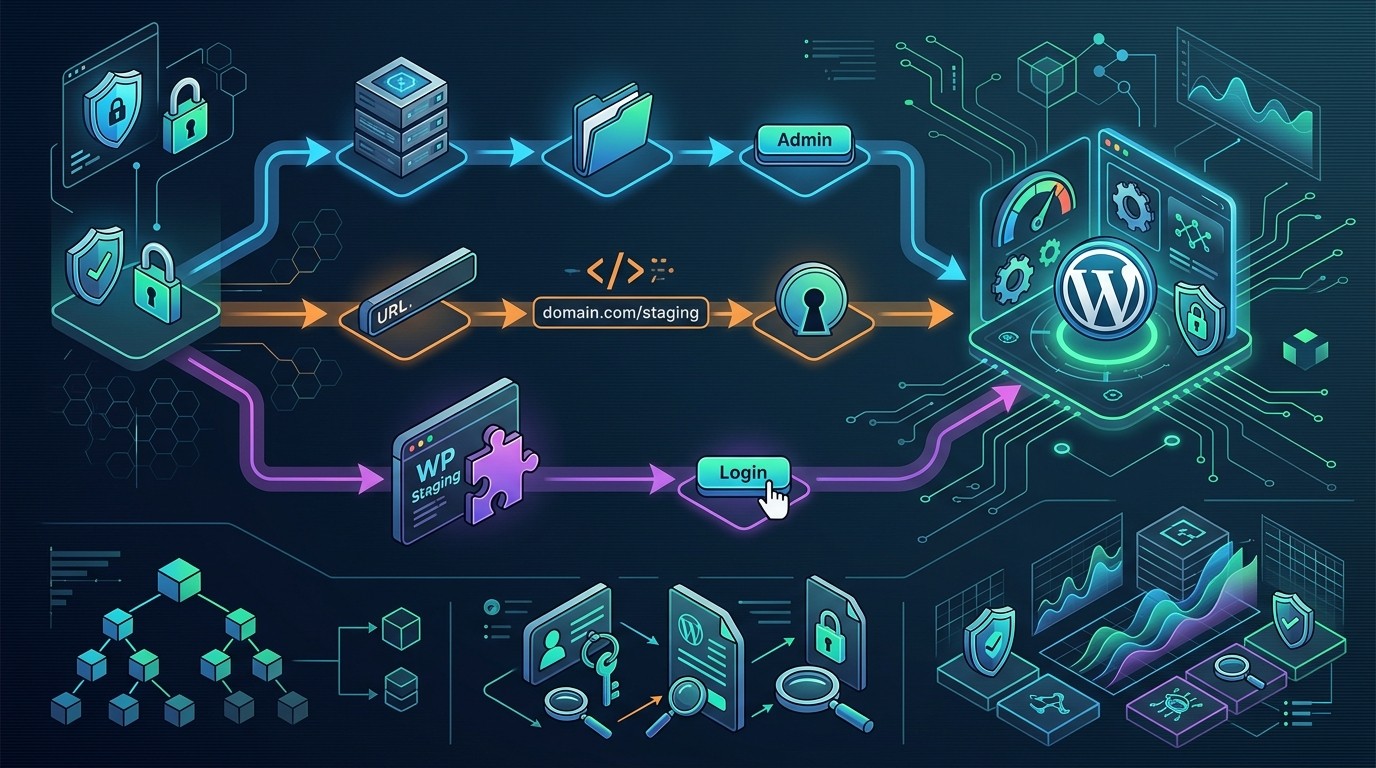
Cómo acceder a sitio staging WordPress: los tres métodos
Desde el panel de tu hosting
Muchos hostings ofrecen staging integrado en su panel de control. Desde ahí vas a ver un botón para crear el staging, y una vez creado, otro para acceder directamente sin necesidad de ingresar contraseña. Ese acceso directo es lo que se llama «one-click login».
El proceso varía según el proveedor, pero el flujo general es: panel de control → sección WordPress o Sitios → seleccionás tu sitio → buscás «Staging» o «Sitio de prueba» → entrás. Si tenés hosting en donweb.com, revisá el panel de cPanel o el administrador de WordPress que ofrecen, ahí suele estar la opción.
URL directa + /wp-admin
Si sabés la URL del staging (algo como staging.tudominio.com o tudominio.com/staging), el acceso al panel de administración es igual que en producción: agregás /wp-admin al final y usás tus credenciales habituales. Complementá con crear y probar plugins en staging.
Ponele que tu staging está en staging.ejemplo.com. Vas a staging.ejemplo.com/wp-admin, ingresás el mismo usuario y contraseña que en producción, y listo. Si el staging fue creado como clon de producción, esas credenciales van a funcionar porque la base de datos (incluida la tabla de usuarios) se copió tal cual.
Desde el plugin WP Staging
Si usás el plugin WP Staging, el flujo es: instalás el plugin en producción → creás un nuevo staging site → le ponés un nombre → seleccionás qué tablas copiar (por defecto todas) → esperás que complete el clonado. Al terminar, te muestra la URL generada (algo como tudominio.com/nombre-del-staging). Accedés con las mismas credenciales de producción.
Credenciales: qué usar y dónde encontrarlas
Acá viene lo bueno, porque es donde más confusión hay.
Si el staging es un clon de producción (lo que pasa el 90% de las veces), las credenciales son exactamente las mismas. Usuario, contraseña, todo. Porque lo que se copió es la base de datos, y los usuarios de WordPress viven ahí.
Si en cambio el staging fue creado como instalación fresca (WordPress nuevo, sin clonar), vas a tener credenciales diferentes. Esas credenciales te las muestra el hosting o el plugin al momento de crear el staging. Si no las guardaste, hay tres caminos para recuperarlas:
- Revisá el email que te mandó el hosting al crear el entorno.
- Entrá al panel de hosting y buscá los datos de acceso del sitio staging específico.
- Accedé a phpMyAdmin del staging y modificá la contraseña directamente en la tabla
wp_users.
La tercera opción es la más invasiva pero nunca falla (siempre que tengas acceso a la base de datos).
Problemas comunes de acceso y cómo resolverlos
Fijate si alguno de estos te suena familiar:
Llegás a la URL del staging y no aparece nada
El error más frecuente: olvidarse de agregar /wp-admin a la URL. Si vas a staging.tudominio.com sin más, podés ver el frontend del sitio (o una página en blanco si el tema no cargó bien). El panel de administración siempre está en /wp-admin. Esto se conecta con lo que analizamos en asegura el acceso a tu staging.
Las credenciales no funcionan aunque son las de producción
Esto pasa cuando hay un plugin de seguridad que bloquea intentos de login (Wordfence, iThemes Security) y el staging heredó esas reglas del clon. También puede ocurrir si la base de datos del staging no se sincronizó correctamente y los usuarios quedaron en un estado inconsistente.
Solución rápida: desactivar temporalmente los plugins problemáticos vía FTP o phpMyAdmin (renombrando la carpeta del plugin en /wp-content/plugins/), o resetear la contraseña directamente desde la base de datos.
Te pide usuario y contraseña antes de llegar al login de WordPress
Eso es autenticación HTTP (HTTP Auth o Basic Auth), una capa de protección adicional que algunos hostings ponen sobre los sitios staging para que no sean accesibles al público. No es el login de WordPress, es una pantalla previa del servidor. Pedile las credenciales a quien configuró el hosting, o buscalas en el panel de control del servidor.
Loop de redireccionamiento al hacer login
Ocurre cuando las URLs en la base de datos del staging todavía apuntan al dominio de producción. Según la documentación de WP Staging, esto se resuelve verificando que las opciones siteurl y home en la tabla wp_options apunten a la URL correcta del staging, no a producción. Si usás WP Staging plugin, el proceso de clonado lo hace automáticamente, pero puede fallar si interrumpiste el proceso a mitad de camino.
Seguridad del sitio staging: lo que no podés ignorar
Un staging mal protegido puede exponer código que todavía no es público, datos de usuarios (si clonaste la base de producción con usuarios reales), o credenciales de desarrollo.
- Mantené el HTTP Auth activado. Es la primera barrera contra accesos no deseados.
- Confirmá que el staging tiene
noindexconfigurado en robots.txt y en los ajustes de lectura de WordPress. - Si el equipo es grande o el staging se comparte con clientes, restringí el acceso por IP desde el panel de hosting.
- No copies datos de usuarios reales de producción al staging si podés evitarlo. Usá datos de prueba.
¿Y qué pasa si Google indexa el staging accidentalmente? Puede generar contenido duplicado que te perjudica en rankings. No es un riesgo teórico, pasa. Chequeá con regularidad que el staging no sea rastreable. Lo explicamos a fondo en automatiza tus tareas de staging.
Sincronizar datos entre staging y producción
El flujo correcto siempre va en una dirección: hacés cambios en staging, los validás, y los deployás a producción. Nunca al revés. Si copiás datos de staging a producción sin control, podés pisar contenido real con datos de prueba (sí, hay equipos que lo hicieron y no terminó bien).
Para sincronizar usuarios después de un clon inicial, las herramientas más usadas son WP Staging Premium (tiene función de push selectivo), BlogVault, y WP Time Capsule. Cada una permite elegir qué tablas o archivos querés mover de un entorno al otro sin sobrescribir todo.
Staging integrado en el hosting vs plugins: cuándo usar cada uno
| Opción | Ventaja principal | Desventaja | Para quién |
|---|---|---|---|
| Staging del hosting | Sin configuración, soporte incluido, one-click login | Menos control, depende del proveedor | Usuarios que priorizan simplicidad |
| WP Staging (plugin gratuito) | Gratis, funciona en cualquier hosting, control total | Sin push a producción automatizado | Developers con acceso al servidor |
| WP Staging Premium | Push selectivo, automatización, staging múltiple | Costo (desde USD 99/año) | Agencias y sitios con deployments frecuentes |
Si tu prioridad es simplicidad y no querés lidiar con configuración, el staging del hosting gana. Si necesitás más control sobre qué se copia y cuándo (caso típico de agencias que manejan varios sitios), WP Staging Premium es la opción más completa del mercado.
Errores comunes que no son tan obvios
Usar el staging como ambiente permanente de desarrollo. El staging está pensado para probar antes de publicar, no para desarrollar continuamente. Si trabajás en él durante semanas sin deployar, te vas a encontrar con conflictos de datos cuando producción siga su vida sin el staging.
No verificar que el clon esté completo antes de hacer pruebas. Si interrumpiste el proceso de clonado o falló parcialmente, la base de datos puede estar incompleta. El resultado son errores raros que no reproducís en producción (y viceversa), lo cual arruina todo el propósito del entorno de prueba. Más contexto en plugins recomendados para desarrolladores.
Compartir la URL del staging con clientes sin protección. Una URL sin HTTP Auth es accesible para cualquiera que la tenga. Eso incluye bots, competidores, o cualquier persona con quien alguien del equipo compartió el link por descuido.
Esto se conecta con [Help] Logging into staging site, donde cubrimos todo en detalle.
Si querés profundizar, acá tenés [Help] Logging into staging site.
Cuando no te deja entrar en el staging, [Help] Logging into staging site explica qué hacer.
Podés revisar [Help] Logging into staging site para profundizar en el tema.
Si querés ampliar, tenemos más detalles en [Help] Logging into staging site.
Preguntas Frecuentes
¿Cómo entro a mi sitio staging de WordPress?
Accedés a la URL del staging (subdominio o carpeta que te asignó el hosting o el plugin) seguida de /wp-admin. Si el staging fue clonado desde producción, las credenciales son las mismas que usás habitualmente. Si fue una instalación fresca, buscá las credenciales en el email de configuración o en el panel de tu hosting.
¿Por qué no puedo iniciar sesión en mi sitio staging?
Las causas más frecuentes son: plugin de seguridad bloqueando el login (Wordfence heredado del clon), base de datos no sincronizada correctamente, loop de redirección por URLs incorrectas en wp_options, o autenticación HTTP previa que requiere credenciales del servidor antes de llegar al login de WordPress. Chequeá cada una en ese orden.
¿Las credenciales del staging son las mismas que las de producción?
Sí, si el staging fue creado como clon de producción. La base de datos (donde viven los usuarios) se copia entera, así que el mismo usuario y contraseña funciona en ambos entornos. Si el staging es una instalación nueva, las credenciales son distintas y las generó el hosting al crear el entorno.
¿Cómo reseteo la contraseña del sitio staging?
Tres opciones: desde el panel de hosting si ofrece gestión de usuarios del staging, desde la pantalla de login de WordPress con «Olvidé mi contraseña» (requiere acceso al email configurado), o directamente en phpMyAdmin modificando el campo user_pass en la tabla wp_users con un hash MD5 de la nueva contraseña.
¿El sitio staging aparece en Google?
No debería. Un staging bien configurado tiene noindex activo (en Ajustes → Lectura → «Desanimar a los motores de búsqueda») y reglas en robots.txt que bloquean el rastreo. Verificá que ambas cosas estén en su lugar, especialmente si el staging fue clonado desde producción y esas configuraciones no se ajustaron automáticamente.
Conclusión
Acceder a un sitio staging de WordPress no es complicado una vez que sabés qué URL buscar y qué credenciales usar. El 80% de los problemas vienen de dos cosas: no agregar /wp-admin a la URL, o no entender que las credenciales dependen de cómo se creó el staging (clon vs instalación fresca).
Si lo que querés es un flujo profesional y sin fricciones, la combinación más práctica hoy es hosting con staging integrado para simplicidad, o WP Staging plugin si necesitás más control. Lo que no podés saltear, en ninguno de los casos, es la protección del entorno: HTTP Auth activo, noindex configurado, y acceso restringido por IP si el equipo es chico o el sitio tiene datos sensibles.