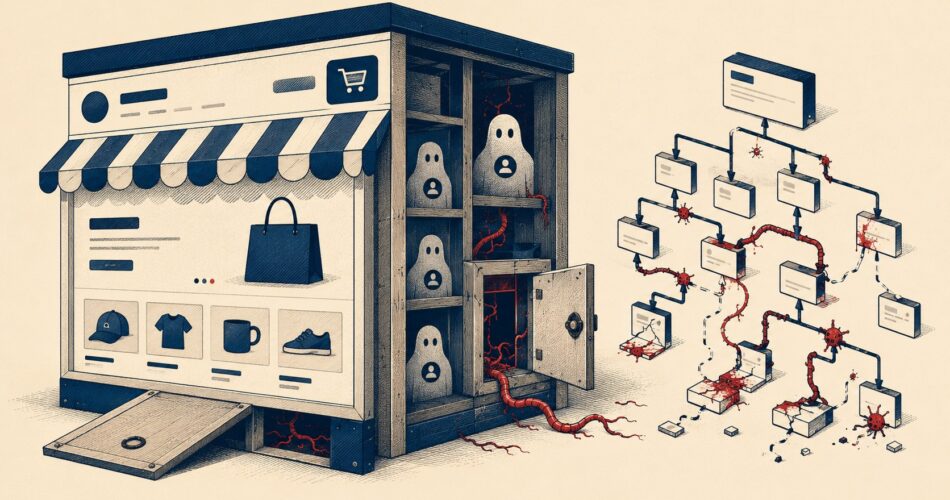
Un malware en tema WordPress WooCommerce que crea usuarios administradores invisibles e inyecta URLs de spam en el sitemap XML fue identificado en sitios que usan el tema Kiosko. Según reportes de BleepingComputer, la campaña de distribución usó correos de phishing con «parches de seguridad» falsos que instalaban un backdoor con acceso persistente al sitio.
En 30 segundos
- El tema Kiosko de WooCommerce fue comprometido con malware que registra cuentas de administrador directamente en la base de datos, sin que aparezcan en el panel de WordPress
- Los atacantes modifican sitemap.xml con URLs maliciosas para cloaking de contenido ante Googlebot, lo que deriva en penalización manual de Google
- El acceso persiste aunque cambies todas las contraseñas: el backdoor vive en la base de datos o en archivos del tema
- La distribución fue por phishing: correos que simulaban notificaciones de seguridad de WooCommerce con un «parche crítico» adjunto que era el propio malware
- Para detectarlo necesitás consultar directamente las tablas
wp_usersywp_usermeta, no alcanza con revisar el panel de administración
WooCommerce es un plugin de comercio electrónico para WordPress, creado y mantenido por Automattic, que permite gestionar productos, pedidos y pagos directamente desde un sitio WordPress.
Un backdoor de usuarios administradores ocultos es un tipo de malware de WordPress que registra cuentas con rol de administrador directamente en la base de datos, eludiendo la interfaz visible del panel. Estas cuentas no aparecen en el listado estándar de Usuarios > Todos los Usuarios porque el malware agrega filtros en los hooks internos de WordPress para excluirlas de las consultas. Combinan invisibilidad con privilegios máximos: el atacante puede publicar, instalar plugins y cambiar configuraciones sin que el propietario del sitio lo detecte.
¿Qué hace exactamente un malware que crea usuarios admin ocultos?
Ponele que revisás tu WordPress, cambiás todas las contraseñas, reinstalás los plugins sospechosos y pensás que limpiaste el problema. Tres días después el atacante sigue adentro, publicando páginas de casino y redirigiendo a tus visitantes a dominios de phishing. ¿Por qué? Porque nunca encontraste al usuario administrador fantasma que el malware registró en tu base de datos.
El mecanismo es bastante directo: el malware ejecuta consultas SQL que insertan un registro en wp_users (con contraseña hasheada controlada por el atacante) y los metadatos correspondientes en wp_usermeta con el capability administrator. Hasta ahí es igual a cualquier usuario. Lo que lo hace oculto es el siguiente paso: el backdoor hookea el filtro pre_user_query o users_list_table_query_args para excluir ese usuario_id de todas las consultas que genera el panel de administración. WordPress muestra lo que devuelve la consulta filtrada; la base de datos tiene la cuenta entera.
La distribución en la campaña que afectó a sitios Kiosko pasó por phishing. Según el análisis de Patchstack, los correos simulaban comunicaciones oficiales de WooCommerce con advertencias de «vulnerabilidad crítica detectada en tu sitio» y un botón para descargar el parche. El parche era, claro (spoiler: sorprendentemente convincente para alguien que está apurado), el instalador del backdoor.
Características del malware de usuarios fantasma en WordPress
Hay síntomas concretos. Si tenés más de uno de estos, el sitio merece una auditoría inmediata:
- Usuarios en la base que no aparecen en el panel. Existen en
wp_userspero el listado de administración los oculta por el filtro instalado por el malware. - Peticiones GET con parámetros extraños en los logs. Requests tipo
/?a=1,/?activate=xxxxxo/?cmd=...que no generan respuesta visible pero activan funciones del backdoor. - Sitemap.xml con URLs que no reconocés. Entradas apuntando a directorios tipo
/wp-content/uploads/2026/05/comprar-cialis/o dominios externos. - Robots.txt con entradas que no pusiste vos. Líneas
Disallow:protegiendo rutas donde viven los archivos maliciosos. - Archivos PHP con extensión de imagen. Un
archivo.icooimagen.jpgenwp-content/uploads/que en realidad es una webshell PHP. - Redireccionamientos selectivos. Los visitantes normales no ven nada, pero desde dispositivos móviles o para ciertos user-agents (incluido Googlebot) el sitio redirige a páginas de spam.
Este ataque es persistente porque, aunque subís el plugin de seguridad, hacés el scan, lo desinstalás, actualizás todo y cambiás contraseñas, a la semana está de vuelta. La razón es que normalmente instala múltiples puntos de reentrada al mismo tiempo: el usuario fantasma en la base de datos, un archivo PHP ofuscado en uploads, y código inyectado en functions.php del tema activo. Lo explicamos a fondo en integración con plataformas de venta externa.
¿Cómo detectar si tu WordPress tiene usuarios admin ocultos?
El panel no alcanza. El panel muestra lo que WordPress decide mostrar; la base de datos muestra la verdad.
Desde phpMyAdmin, ejecutá esta consulta en tu base de datos:
SELECT u.ID, u.user_login, u.user_email, u.user_registered FROM wp_users u INNER JOIN wp_usermeta m ON u.ID = m.user_id WHERE m.meta_key = 'wp_capabilities' AND m.meta_value LIKE '%administrator%' ORDER BY u.user_registered DESC;
Si esa consulta devuelve más usuarios administradores que los que ves en el panel, tenés el problema. Buscá cuentas con nombres genéricos (strings aleatorios tipo a1b2c3), emails en dominios temporales o inexistentes, y fechas de registro que no coinciden con ninguna acción tuya.
Otros métodos complementarios:
- Wordfence Free Scan. Detecta modificaciones en archivos core de WordPress y puede identificar webshells. No siempre encuentra el usuario fantasma, pero sí los archivos del backdoor.
- Logs de acceso del servidor. Revisá
wp-login.phpen las últimas semanas. Un login exitoso desde una IP que no es la tuya, a una hora que no eras vos, es señal directa. - Google Search Console, informe de cobertura. Si aparecen URLs indexadas que no reconocés (palabras clave en otros idiomas, categorías de productos que no vendés), el sitemap ya fue comprometido.
Sitemaps corruptos: qué hace el malware y por qué le conviene
¿Para qué le sirve al atacante corromper tu sitemap? Para el SEO spam.
La lógica es la siguiente: tu dominio tiene autoridad. Google confía en él. Si el atacante puede hacer que Googlebot indexe páginas de casino o farmacia bajo tu dominio, usa esa confianza para posicionar contenido spam sin haber construido nada. Los visitantes normales nunca ven esas páginas (el malware sirve contenido diferente según el user-agent), pero Googlebot sí las indexa.
Un sitemap.xml comprometido se reconoce rápido. Tenés que ver URLs con rutas tipo /wp-content/uploads/2026/05/nombre-generico/, entradas duplicadas en masa sin lógica editorial, referencias a dominios externos que no son tuyos, o cientos de URLs que no corresponden a ningún contenido publicado. Si tu sitio tiene 80 posts y el sitemap tiene 3.000 entradas, algo no cierra. Para más detalles técnicos, mirá protección especializada contra vulnerabilidades.
El mismo principio aplica a robots.txt: el malware añade entradas Disallow: para los directorios donde esconde sus archivos, protegiéndolos de herramientas de crawler que podrían detectarlos.
Impacto en SEO y tráfico cuando el sitio está infectado
Google penaliza a los sitios comprometidos de formas muy concretas y bastante brutales:
- Penalización manual por «Hacked content». Una vez que el equipo de Google detecta el cloaking, activa una acción manual que puede borrar el sitio de los resultados. Recuperarse lleva semanas incluso después de limpiar, porque necesitás pasar por el proceso de reconsideración en Search Console.
- Pantalla de advertencia en Chrome. Si el dominio entra en las blacklists de Google Safe Browsing, Chrome muestra una pantalla roja de advertencia antes de que el visitante ingrese. El CTR cae a cero en los resultados y el bounce rate desde los que igual entran se dispara.
- Desindexación parcial. Las páginas spam compiten contra las tuyas en el mismo dominio. La canibalización interna degrada el posicionamiento de tu contenido legítimo.
Para tiendas WooCommerce hay un problema adicional: si el backdoor tiene acceso de administrador completo, puede interceptar datos de formularios de checkout o redirigir a pasarelas de pago falsas. El impacto no es solo SEO.
Diferencia entre malware en tema WordPress WooCommerce y en plugins
Mucha gente asume que los temas son menos peligrosos que los plugins. No lo son.
| Vector de infección | Método | Persistencia post-limpieza | Facilidad de detección |
|---|---|---|---|
| Tema comprometido (Kiosko) | Código inyectado en functions.php o archivos de template | Alta — sobrevive cambios de contraseña | Media — requiere revisión de archivos del tema |
| Plugin falso de seguridad | Instalado manualmente por el admin engañado | Alta — activo hasta que se desinstala | Media — Wordfence puede detectarlo si no está ofuscado |
| Credenciales robadas | Login directo al panel | Baja — cambiando contraseña se corta el acceso inicial | Alta — logs de acceso lo muestran |
| Plugin oficial con actualización maliciosa | Update automático comprometido en el repositorio | Media — se resuelve con la versión limpia siguiente | Alta — fechas de actualización rastreables |
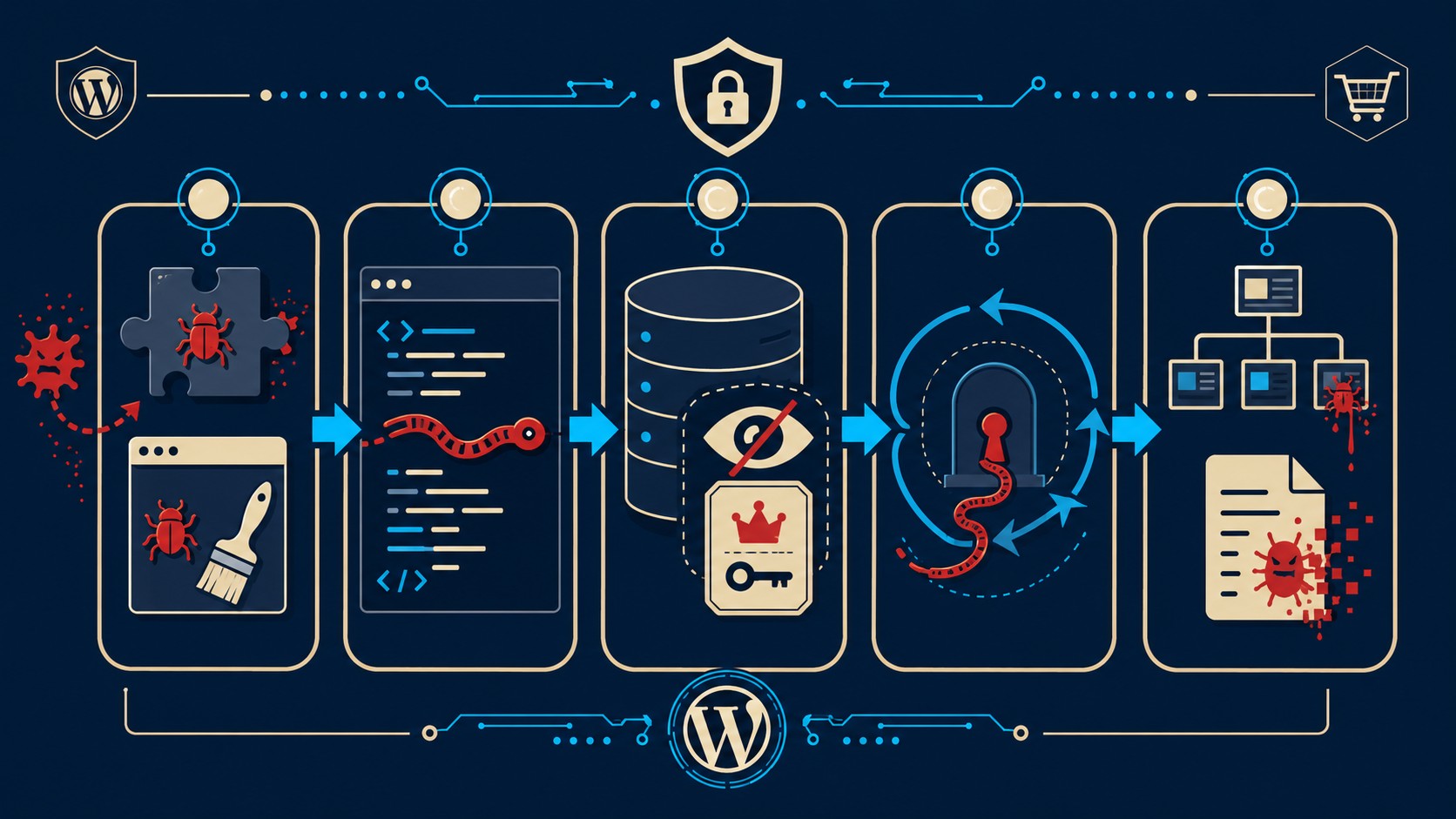
En la campaña que afectó a sitios Kiosko, el vector combinó phishing con instalación manual de un «plugin de seguridad» fraudulento. Según el análisis de Sucuri, el archivo instalado incluía una clase PHP ofuscada con la lógica de creación de usuarios ocultos y la modificación del sitemap. El tema en sí puede no tener la vulnerabilidad original; el problema es que la campaña apuntó específicamente a sus usuarios.
Cómo limpiar WordPress de usuarios ocultos y sitemap corrupto
Pasos en orden, sin saltear ninguno:
- 1. Backup antes de tocar nada. Sí, incluso del sitio infectado. Si algo sale mal en la limpieza, necesitás poder volver. Usá WPVivid o descargá directamente por SFTP.
- 2. Identificá y eliminá usuarios fantasma desde la base de datos. Con la consulta SQL de más arriba, identificá los registros sospechosos. Borrá primero sus entradas en
wp_usermetay después el registro enwp_users. Ese orden evita huérfanos en la base de datos. - 3. Auditá archivos con fechas de modificación recientes. Por SSH o desde el administrador de archivos del hosting, buscá archivos PHP modificados en las últimas semanas en
wp-content/uploads/y en los directorios de tema activo. Cualquier .php en uploads es sospechoso por definición. - 4. Restaurá sitemap.xml y robots.txt. Borrá el sitemap actual y regeneralo desde RankMath o Yoast. Para robots.txt, comparalo con lo que tenías antes o reconstruilo desde cero con solo las directivas que ponés vos.
- 5. Regenerá las claves de seguridad en wp-config.php. Las AUTH_KEY, SECURE_AUTH_KEY, LOGGED_IN_KEY y el resto. Esto invalida todas las sesiones activas, incluida la del atacante si tenía una sesión abierta.
- 6. Cambiá contraseñas de base de datos, hosting y SFTP. Todas. No solo la del panel de WordPress.
- 7. Pasá un scanner post-limpieza. Wordfence o MalCare después de la limpieza manual. Para confirmar, no para reemplazar el proceso manual.
Si tenés un backup limpio de antes de la infección, restaurar desde ahí es más rápido y más confiable que limpiar a mano. Aplicá todas las actualizaciones pendientes inmediatamente después de la restauración.
Prevención: cómo proteger tu WooCommerce antes de que sea tarde
- Instalá temas y plugins solo desde fuentes verificadas. El repositorio oficial de WordPress.org o el proveedor original del producto. Las versiones «nulled» de sitios de terceros son el vector de infección más común para exactamente este tipo de malware.
- Activá 2FA para todos los administradores. Con autenticación de dos factores activa, las credenciales robadas solas no alcanzan para entrar.
- Configurá alertas de cambios de usuarios. Wordfence y Sucuri pueden enviarte un email cuando se crea o modifica un usuario con rol de administrador. Es la detección más rápida posible antes de que escale el daño.
- Tratá los correos de «parches de seguridad» con escepticismo. WooCommerce no envía parches por email pidiendo descarga manual. Nunca. Si llega uno de esos, es phishing (sí, aunque el logo sea perfecto y el email parezca legítimo).
- Monitoreo de integridad de archivos. Wordfence Free tiene esta función. Si un archivo del core cambia sin que vos lo tocaste, te avisa inmediatamente.
Para el hosting, necesitás acceso por SSH para auditar archivos, backups automáticos diarios y, idealmente, detección de malware a nivel servidor. En donweb.com los planes de WordPress incluyen estas funcionalidades, lo que simplifica mucho la recuperación ante un incidente de este tipo.
Qué está confirmado y qué falta verificar
- Confirmado: Campañas de phishing activas en 2026 dirigidas a administradores de WooCommerce distribuyendo malware con capacidad de crear usuarios admin ocultos (documentado por Patchstack y BleepingComputer).
- Confirmado: El malware modifica sitemaps XML con URLs spam para cloaking de contenido ante motores de búsqueda, técnica documentada por Sucuri en múltiples análisis de backdoors de WordPress.
- Confirmado: La técnica de ocultar usuarios mediante filtros en hooks de WordPress es un vector activo y conocido en la comunidad de seguridad.
- Pendiente de verificación independiente: La atribución del tema Kiosko como vector primario de esta campaña específica. Los reportes disponibles apuntan al vector phishing + plugin falso; la vulnerabilidad nativa del tema requiere confirmación independiente.
- Sin confirmar: Número total de sitios afectados por esta campaña concreta.
Errores comunes al limpiar un WordPress infectado
Error 1: Cambiar solo la contraseña del admin visible. Si hay un usuario fantasma activo en la base de datos, el atacante tiene su propia cuenta y no le importa lo que le pase a la tuya. Seguís comprometido. Cubrimos ese tema en detalle en alternativas de seguridad en el mercado.
Error 2: Creer que reinstalar WordPress limpia el problema. Si el malware vive en la base de datos o en los archivos de plugins y temas, reinstalar el core de WordPress no cambia nada. La infección sobrevive intacta.
Error 3: No revisar wp-content/uploads. Este directorio no se toca en las reinstalaciones y es el escondite más clásico para webshells PHP. Un archivo con nombre de imagen que en realidad ejecuta código. Si sospechás de una infección severa, revisalo archivo por archivo.
Error 4: Declarar el sitio limpio después de solo un scanner automático. Los scanners tienen tasas de detección de entre 60% y 80% según el tipo de ofuscación. Combiná el scanner con revisión manual de archivos y consultas directas a la base de datos.
Error 5: No activar monitoreo post-limpieza. El atacante puede tener un vector de reentrada que no encontraste. Configurá alertas de cambios de archivos y nuevos usuarios por al menos 30 días después de declarar el sitio limpio.
Para saber cómo evitarlo, revisá nuestro artículo sobre usuarios admin ocultos y sus métodos de detección.
Preguntas Frecuentes
¿Cómo sé si tengo usuarios admin ocultos en mi WordPress?
Consultá directamente la tabla wp_users en phpMyAdmin y compará la cantidad de registros con rol administrador contra lo que muestra el panel. Si la base de datos tiene más administradores que el panel, tenés usuarios ocultos. La query SQL específica para verificarlo está en la sección de detección de este artículo. También podés usar el plugin Query Monitor para ver qué consultas ejecuta WordPress y si alguna incluye filtros de exclusión de usuarios. Ya lo cubrimos antes en herramientas complementarias para protección.
¿Qué hace un malware que crea usuarios fantasma en WordPress?
Inserta registros de administrador en wp_users y wp_usermeta, y modifica hooks de WordPress para excluir esos usuarios del listado del panel. El atacante accede al sitio con esa cuenta como si fuera un admin legítimo: puede publicar contenido, instalar plugins, cambiar configuraciones y exportar datos de clientes. El propietario del sitio no ve nada raro en la interfaz de administración.
¿Por qué aparece un sitemap corrupto en mi sitio WordPress?
El malware modifica sitemap.xml para insertar URLs de páginas spam bajo tu dominio, usando la autoridad SEO acumulada de tu sitio para posicionar contenido de casino, farmacia o phishing en Google. Es una técnica de cloaking: los visitantes normales no ven esas páginas, pero Googlebot las indexa. El resultado directo es una penalización manual por «contenido hackeado» y eventual desindexación del sitio.
¿Cómo limpiar un WordPress infectado con backdoor de usuarios admin?
El proceso requiere cuatro pasos ineludibles: eliminar los usuarios fantasma directamente desde la base de datos, identificar y borrar los archivos PHP maliciosos (especialmente en wp-content/uploads/), regenerar las claves de seguridad en wp-config.php para invalidar todas las sesiones, y cambiar contraseñas de base de datos y hosting. Después de la limpieza manual, pasá un scanner automático como Wordfence para confirmar. Si tenés backup limpio, restaurar desde ahí es más confiable que limpiar a mano.
¿Cuál es la diferencia entre un usuario admin normal y uno oculto en WordPress?
Un usuario admin normal aparece en el panel y en todas las consultas estándar de la API de WordPress. Uno oculto existe en la base de datos con los mismos privilegios de administrador, pero el malware instaló un filtro en el hook pre_user_query que lo excluye de los resultados que muestra el panel. Tiene exactamente los mismos permisos: puede publicar, editar, instalar plugins y cambiar cualquier configuración del sitio.
Conclusión
La campaña que afectó a sitios WooCommerce usando el tema Kiosko como anzuelo ilustra algo que el sector de seguridad WordPress viene repitiendo hace años y que sigue sin calar del todo: los atacantes no buscan solo vulnerabilidades técnicas. Buscan el momento en que un administrador está apurado, recibe un correo urgente de «seguridad crítica» y descarga lo que le piden sin verificar.
El malware en tema WordPress WooCommerce de esta campaña es detectable y removible, pero requiere ir más allá del panel de administración. La base de datos no miente. Si consultás directamente y encontrás administradores que no pusiste vos, el problema existe aunque el panel diga lo contrario. Tres acciones concretas para esta semana: revisá wp_users directamente, abrí sitemap.xml en el navegador y contá cuántas URLs tiene, y configurá alertas de nuevos usuarios admin en Wordfence. Son 20 minutos que la mayoría de los administradores de WordPress no invierte hasta que ya es demasiado tarde.
Fuentes
- Patchstack — Campaña de phishing con vulnerabilidades falsas dirigida a usuarios de WooCommerce
- Sucuri Blog — Backdoors ocultos descubiertos en investigación de malware WordPress
- BleepingComputer — Administradores de WooCommerce atacados con parches de seguridad falsos
- Quttera — WooCommerce Security: Vulnerabilidades y riesgos de malware
- WPScan — Base de datos de vulnerabilidades del plugin WooCommerce